Saltar al contenido

Cómo funciona

Del alta al primer sello, paso a paso

Para empezar solo necesitas un móvil o una tableta en el mostrador y un QR impreso. No hay nada que instalar ni nada que comprar.

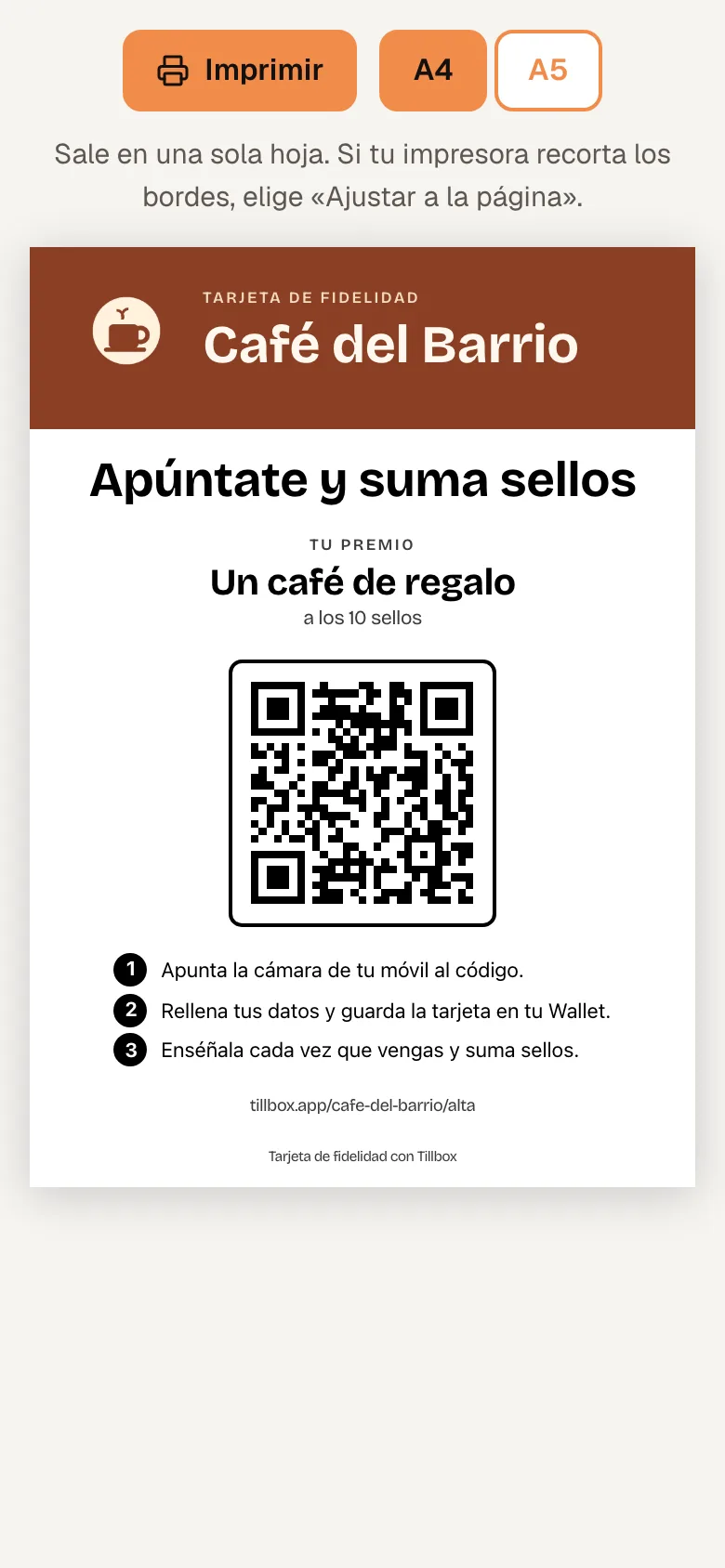
Página imprimible con el código QR de Café del Barrio para que los clientes se apunten desde su móvil.

Lo que necesitas

Un móvil y un QR. Nada más.

No necesitas lector de códigos, ni cables, ni una app, ni cambiar tu caja.

Un móvil o una tableta
Con cámara y con conexión a internet, para el escáner. Vale el tuyo, el del encargado o el que ya tenga el local.
Un QR impreso
Tillbox te lo da hecho. Lo pegas donde quieras.
Tu logo y tus colores
Si quieres que la tarjeta sea tuya.
Una idea del premio
Qué regalas y a cuántas visitas.

En tu panel

Tu tarjeta, lista en unos minutos

Haces tuya la tarjeta

Subes tu logo, eliges los colores y escribes el premio: cuántos sellos o puntos hacen falta y qué se lleva el cliente.
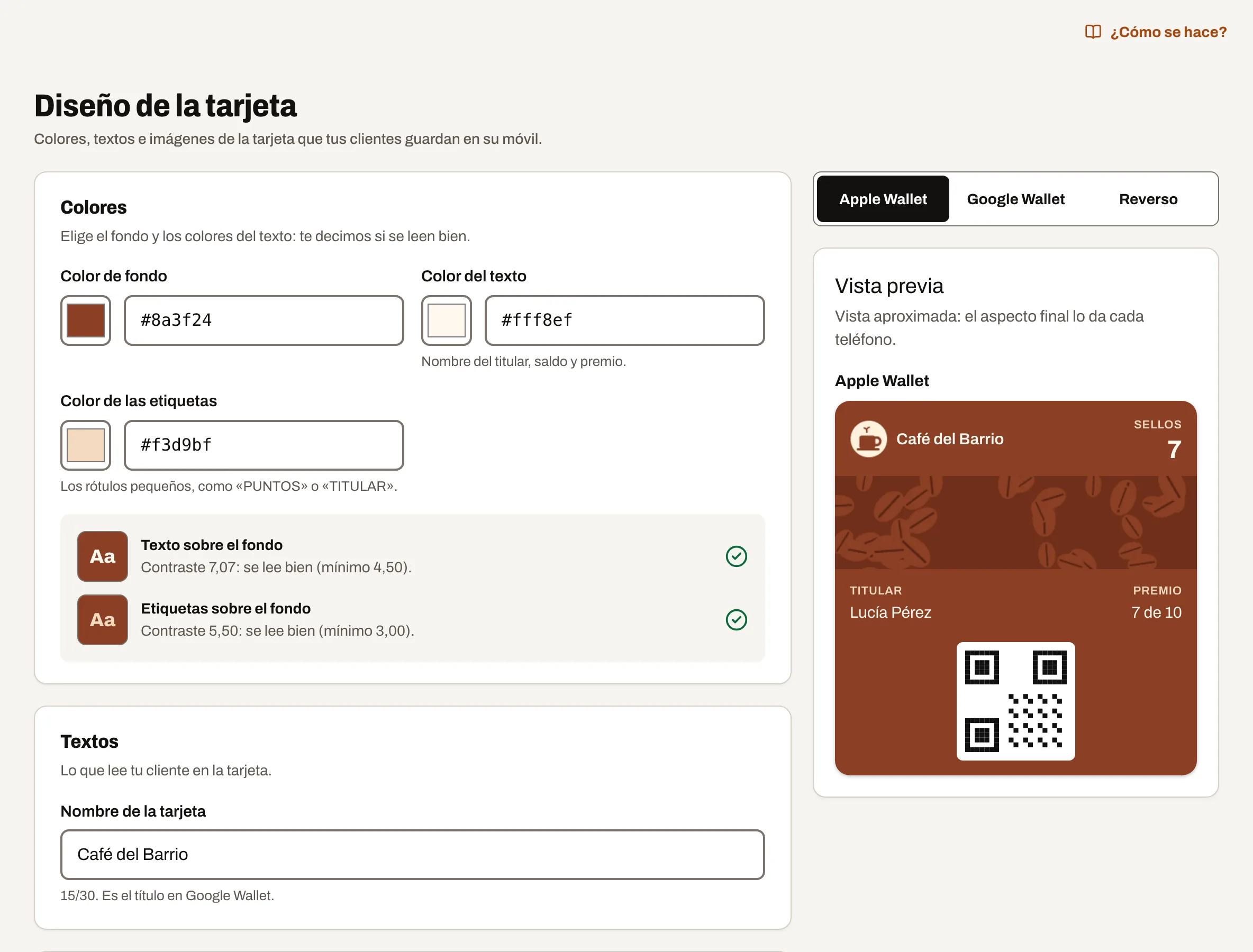
Editor del diseño de la tarjeta de Café del Barrio con los colores de la marca, el logotipo y la vista previa de la tarjeta de Apple Wallet.

Imprimes el cartel con el QR

Eliges qué datos pides y qué casillas ponen tus clientes, y desde la misma pantalla sacas el QR para imprimirlo.
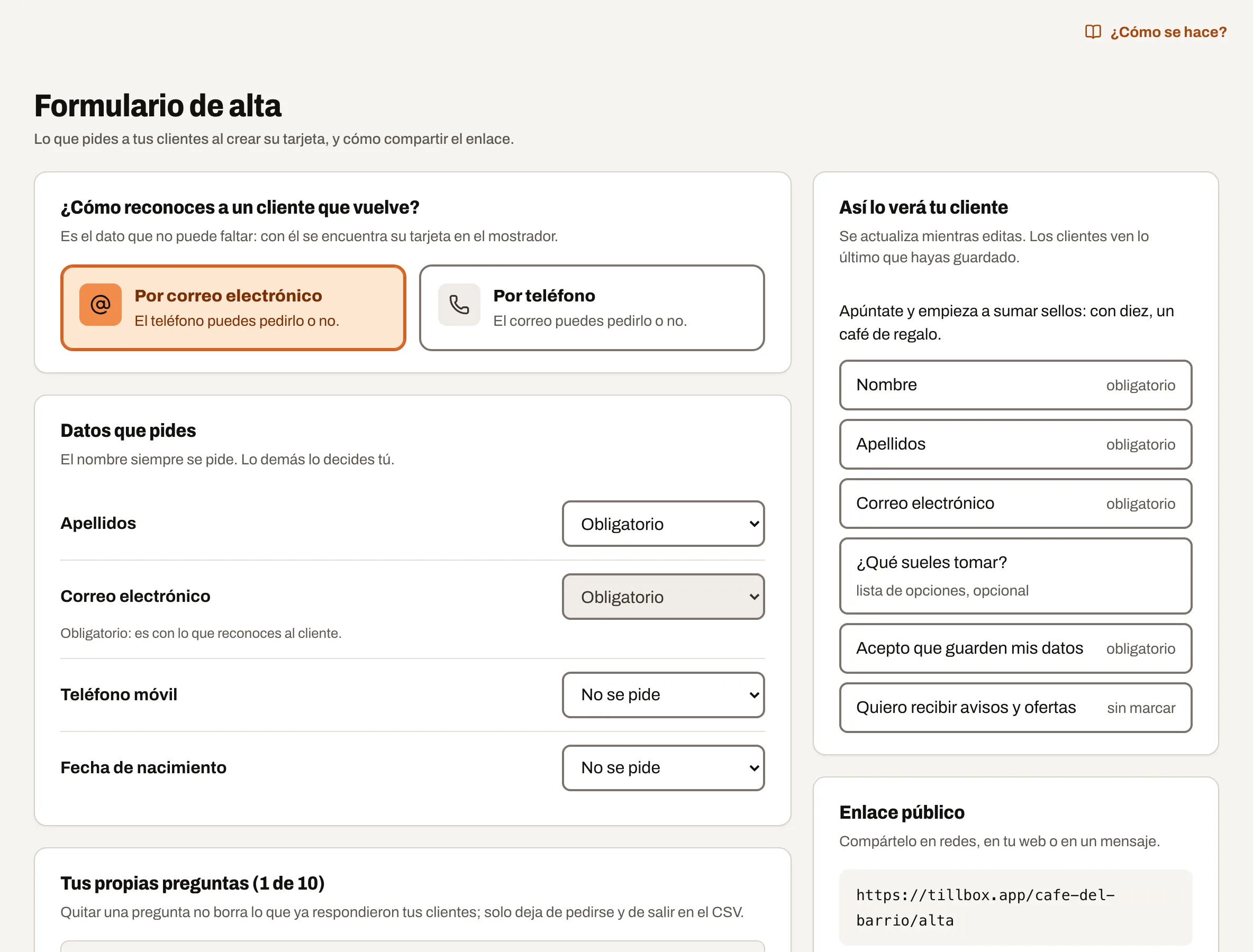
Editor del formulario de alta: qué datos pide Café del Barrio a sus clientes y una pregunta propia sobre qué suelen tomar.

Das de alta a tu equipo

Cada persona que atiende el mostrador recibe su PIN de 4 cifras.
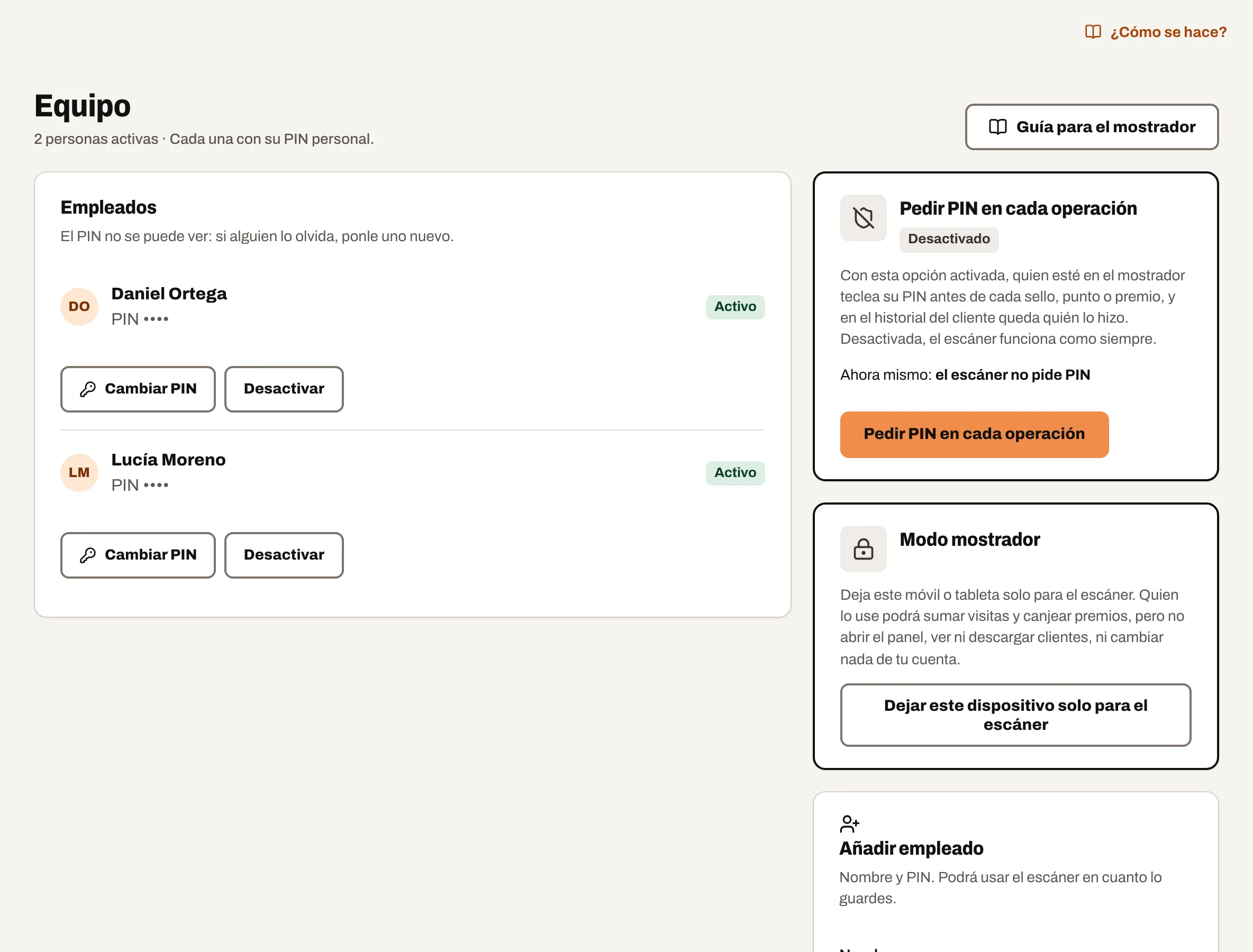
Equipo de Café del Barrio: dos empleados con su PIN personal para usar el escáner en el mostrador.

Con lo básico, lo tienes funcionando en unos minutos. Pruébalo 30 días.

Prueba gratis

Montarlo

Seis pasos, cada uno en su pantalla.

Cada paso tiene su guía por si quieres verlo con calma.

  1. Creas tu cuenta y dices qué tipo de negocio tienes

    Pones tu correo y te llega un enlace para confirmarlo. Con él eliges tu contraseña, el nombre de tu negocio y de qué tipo es, y entras a tu panel con 30 días de prueba, sin tarjeta. Tillbox parte de un programa ya hecho para tu sector, así que no empiezas con una pantalla en blanco.Guía: crear tu tarjeta de fidelidad

  2. Ajustas el programa

    En Programa, dentro de tu panel, decides cuántos sellos o puntos hacen falta para ganar el premio y cuál es ese premio. Hazlo antes de tener clientes con saldo: después, pasar de sellos a puntos (o al revés) ya no se puede.Guía: sellos o puntos, y cómo configurar el programa

  3. Pones tu logo y tus colores en la tarjeta

    En Diseño, dentro de tu panel, subes el logo, eliges los colores, la imagen de franja y el texto del reverso, y ves la vista previa antes de publicarla. Puedes dejarla sencilla y retocarla después.Guía: diseñar la tarjeta

  4. Imprimes el cartel con el QR

    Abres la página de tu cartel, pulsas Imprimir y lo pones junto a la caja. Tus clientes se apuntan desde su móvil en una página con el nombre de tu negocio, y deciden ahí qué consentimientos aceptan.Guía: el cartel QR y el alta de clientesPrueba gratis

  5. Das acceso a tu equipo con su PIN

    En Equipo añades a cada empleado con su nombre y un PIN de 4 cifras. Puede usar el escáner en cuanto lo guardas, y queda anotado quién suma qué.Guía: equipo y PIN

  6. Sumas el primer sello y programas tu primer aviso

    En el escáner lees la tarjeta de un cliente y sumas; si te equivocas, puedes deshacerlo. Después, en Avisos, escribes tu primer mensaje para todos o para un grupo, o activas en Automatizaciones los que salen solos.Guía: enviar avisos al móvil

Después, cada visita

Lo que hace tu cliente y lo que haces tú.

Tu cliente

Guarda la tarjeta sin descargar nada

No descarga nada ni crea ninguna cuenta con contraseña.
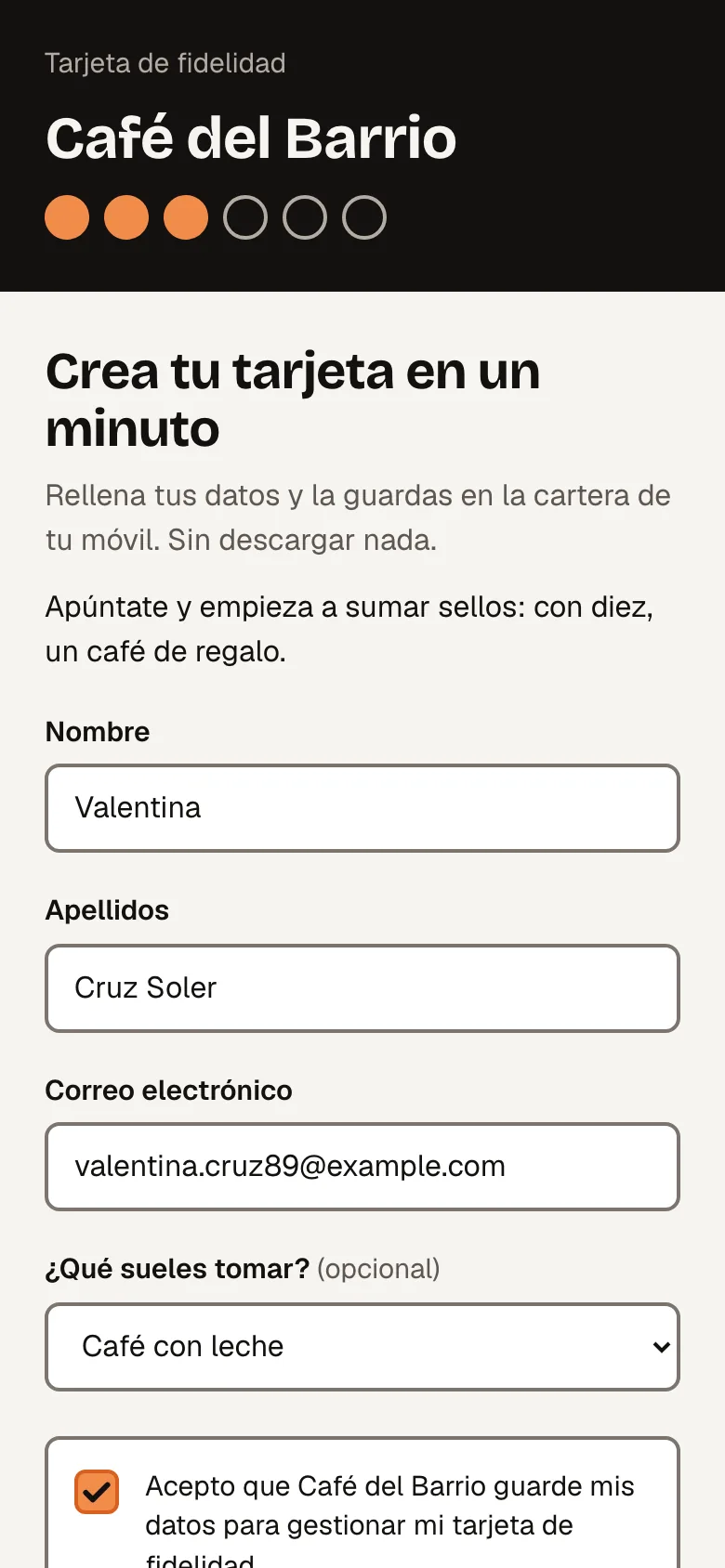
  • Lee el QR con la cámara del móvil.
  • Rellena el formulario y acepta la casilla de privacidad. Si quiere, acepta también recibir avisos.
  • Toca «Añadir a Apple Wallet» o «Guardar en Google Wallet».
  • Ya tiene la tarjeta. La enseña en cada visita.
Formulario de alta de Café del Barrio en un móvil: nombre, apellidos, correo y una pregunta propia del negocio.

Tú, en el mostrador

Escaneas y sumas

La tarjeta de tu cliente se actualiza sola.
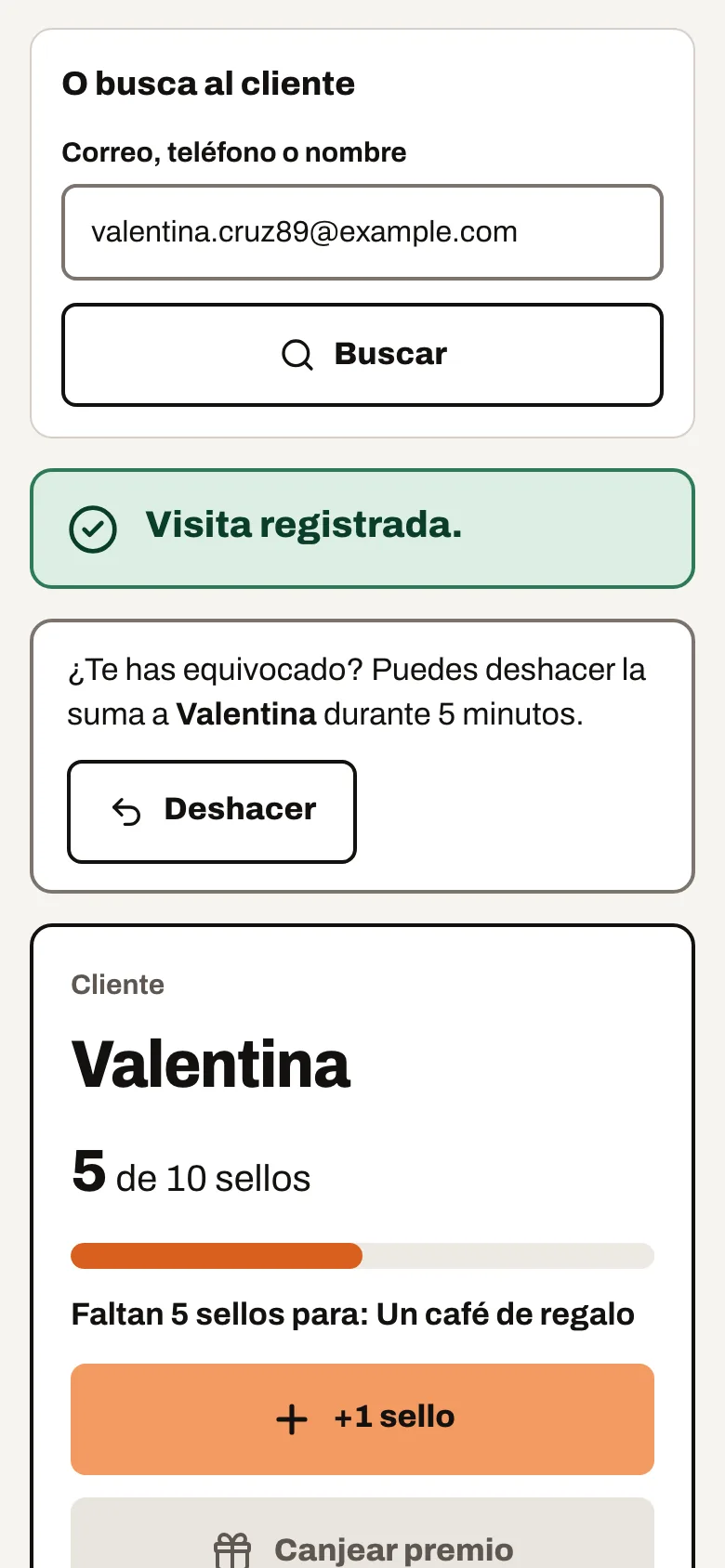
  • Abres el escáner en el navegador.
  • Escaneas el QR de su tarjeta, o lo buscas por correo, teléfono o nombre.
  • Sumas la visita (o los euros, si es de puntos) o canjeas el premio.
El escáner de Café del Barrio en el móvil del mostrador: un sello recién sumado a una clienta y su saldo de sellos.

Tu primer día

El panel empieza vacío y se llena solo.

Lo que vas a ver

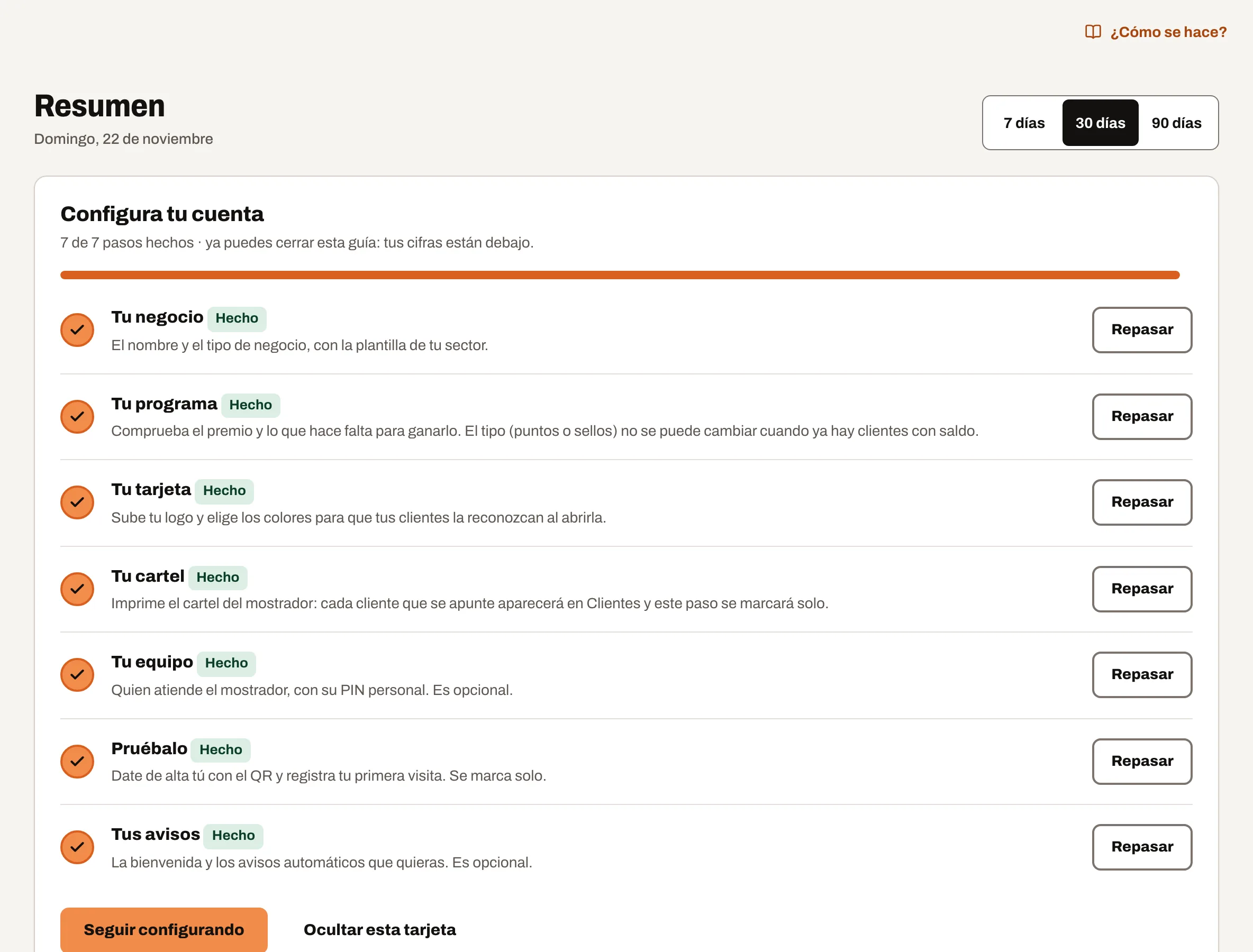
  • El panel empieza vacío, con sus primeros pasos a la vista.
  • Con el primer cliente apuntado, aparece en tu lista con su ficha, y con el primer escaneo empiezan a moverse tus cifras.
  • Las automatizaciones vienen apagadas: cuando quieras, enciendes la de bienvenida y las que te interesen, y cambias sus textos.
  • Si algo no sale a la primera, cambias el diseño, el premio y el formulario cuando quieras, y las tarjetas que ya están en los móviles se actualizan solas.
Resumen del panel de Tillbox para Café del Barrio: clientes, visitas de los últimos 30 días, premios canjeados, tarjetas en el móvil y gráfico de visitas por día.

Antes de decidir

Prueba, pago, baja y tus datos, en claro.

Al acabar la prueba
Te avisamos por correo 7 días y 1 día antes. Si has activado la suscripción, llega el primer cobro y sigues con todo. Si no, tienes 7 días de gracia y después la cuenta queda suspendida hasta que la actives.
Cómo se paga
Con tarjeta, en la página segura de Stripe, al año o al mes. Cada cobro lleva su factura con el IVA, y la descargas desde Facturación en tu panel.
Cómo te das de baja
Tú mismo, desde Facturación en el panel, cuando quieras; o escribiendo a hola@tillbox.app. Con el pago mensual no hay permanencia; con el anual sigues hasta el final del año pagado.
Qué pasa con tus datos
Son tuyos. Puedes descargar tus clientes en CSV cuando quieras. Tras la baja, el panel se cierra y a los 60 días se borran, y antes de borrar nada te mando una copia completa por correo.

Tu primer cliente, esta semana

Crea tu cuenta y empieza la prueba.