Antes de empezar
- Tu logo en PNG o JPG, de al menos 100 × 100 píxeles y de menos de 2 MB.
- Los colores de tu marca en formato #rrggbb, si ya los tienes definidos.
- Dos o tres líneas para el reverso: condiciones del premio, horario o un teléfono.
Qué puedes cambiar
En Panel › Diseño hay cuatro bloques: Colores, Textos, Reverso e Imágenes. A la derecha tienes una vista previa de la tarjeta que se actualiza mientras editas, así que no publicas nada a ciegas.
Los botones de la vista previa te dejan alternar entre Apple Wallet, Google Wallet y Reverso. Mira siempre las tres: cada cartera dibuja la tarjeta a su manera, y el reverso es donde sale tu texto largo.
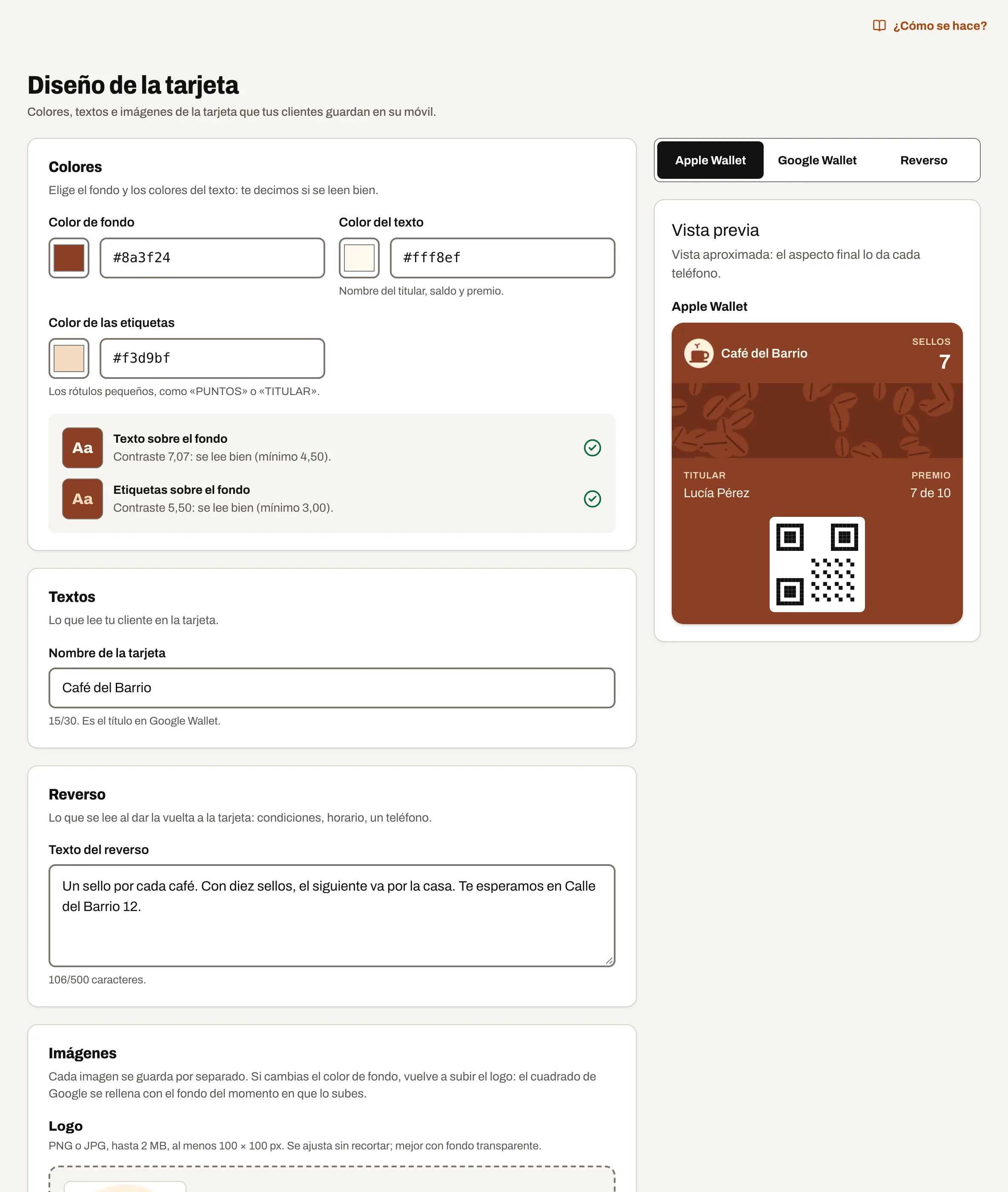
Los colores y el medidor de contraste
Tienes tres colores: Color de fondo, Color del texto (nombre del titular, saldo y premio) y Color de las etiquetas (los rótulos pequeños, como «PUNTOS» o «TITULAR»). Cada uno se elige con el selector de color o escribiéndolo como #rrggbb.
Debajo, el medidor de legibilidad comprueba dos parejas con tus colores y te dice si se leen bien. El texto sobre el fondo necesita un contraste de al menos 4,5. Las etiquetas sobre el fondo, al ser más pequeñas y secundarias, necesitan al menos 3. Cada fila muestra una muestra «Aa» con tus colores, el contraste medido y un veredicto escrito, no solo un color.
- Fondo oscuro con texto claro, o fondo claro con texto oscuro, casi siempre aprueba. Los problemas llegan con colores medios.
- Un color de marca muy vivo funciona bien de fondo si el texto es blanco o negro, según cuál se lea mejor en la fila del medidor.
- Si una fila dice «No se lee bien», cambia el color del texto o el del fondo hasta que la marca de verificación aparezca.
El nombre de la tarjeta y el reverso
El Nombre de la tarjeta admite hasta 30 caracteres y es el título que se ve en Google Wallet. Usa el nombre de tu negocio o algo corto como «Tarjeta de Café Sol».
El Texto del reverso admite hasta 500 caracteres. Es lo que lee tu cliente al dar la vuelta a la tarjeta. Sirve para las condiciones del premio, el horario o una dirección. Al hacer clic en el campo, la vista previa cambia sola a Reverso para que veas cómo queda.
En el reverso, además de tu texto, el cliente ve su progreso y el último mensaje que le hayas mandado. No hace falta que repitas eso en tu texto.
Logo, icono y franja: tamaños y formatos
Las tres imágenes se suben y se guardan por separado, cada una con su propio botón. Todas deben ser PNG o JPG y pesar menos de 2 MB. El panel comprueba el archivo antes de enviarlo: si no vale, te dice por qué y cuál es el tamaño mínimo.
| Imagen | Formato | Tamaño mínimo | Cómo se usa |
|---|---|---|---|
| Logo | PNG o JPG, hasta 2 MB | 100 × 100 px | Se ajusta sin recortar. Mejor con fondo transparente. |
| Icono | PNG o JPG, cuadrado | 87 × 87 px | Sale en el aviso de la pantalla de bloqueo. |
| Franja | PNG o JPG, apaisada | 375 × 123 px | Cruza la tarjeta y se recorta al centro. |
Elige colores y textos
Dónde Panel › Diseño
Empieza por los tres colores y comprueba las dos filas del medidor. Después escribe el nombre de la tarjeta y el texto del reverso.
Sube el logo
Dónde Panel › Diseño
Pulsa Elegir logo o arrastra la imagen al recuadro. Verás cómo quedará una vez recortada. Si te gusta, pulsa Guardar logo; si no, Quitar la selección.
Sube el icono y la franja
Dónde Panel › Diseño
Haz lo mismo con Elegir icono y Elegir franja. Hasta que subas una imagen propia, cada recuadro muestra «Sin icono propio» o «Sin franja propia».
Guarda el diseño
Dónde Panel › Diseño
Pulsa Guardar diseño en la barra de guardado. Los colores y los textos no se guardan hasta que lo haces, aunque las imágenes ya se hayan guardado con su propio botón.
Mira la tarjeta real
Dónde Panel › Formulario
Abre el formulario público, apúntate con tu propio móvil y guarda la tarjeta. Es la forma más fiable de ver el resultado final en tu cartera.
Qué pasa con las tarjetas que ya están en los móviles
Los cambios llegan a las tarjetas ya emitidas. Al guardar, el panel avisa de que tus clientes verán el cambio en su tarjeta en unos minutos, sin aviso. La tarjeta se actualiza sola en su cartera y el cliente no recibe ninguna notificación por ello.
Eso te da margen para probar. Puedes ajustar un color, cambiar el reverso o sustituir el logo cuando quieras, sin que nadie tenga que volver a apuntarse ni instalar nada.
Si quieres ver cómo lo ve tu cliente desde su lado, lee Qué ve tu cliente en su cartera. Para el panorama completo de la tarjeta, mira la página de tarjeta en Apple Wallet y Google Wallet.
Errores comunes
- El archivo no es PNG ni JPG: exporta la imagen en uno de esos dos formatos.
- La imagen pesa más de 2 MB: prueba con una versión más ligera.
- La imagen es demasiado pequeña: el aviso te dice su tamaño y el mínimo que hace falta.
- El color no se acepta: escríbelo como
#rrggbb, con almohadilla y seis caracteres. - El logo se ve poco: usa un PNG con fondo transparente y un color de fondo que contraste.
Cuando el diseño esté listo, el siguiente paso es preparar el formulario y el cartel para que tus clientes se apunten.
Sigue leyendo
Para ver qué hace esta parte del producto sin entrar en los pasos: Tarjeta en Apple Wallet y Google Wallet.
Siguiente guía: Cartel con QR y formulario de alta de clientes