Antes de empezar
- Saber qué vas a regalar como premio y cada cuánto puedes permitírtelo.
- Decidir el tipo antes de apuntar a los primeros clientes: después ya no se puede cambiar.
La diferencia en una frase
Con sellos por visita, cada visita suma uno o más sellos, da igual lo que gaste el cliente. Con puntos por compra, cada euro gastado suma puntos, y tú escribes el importe en el escáner al cobrar.
Los dos terminan igual: cuando el cliente llega a la meta, el escáner le muestra el premio disponible y tú lo canjeas. La diferencia está en lo que premias, la constancia o el gasto.
Cuál te conviene
| Sellos por visita | Puntos por compra | |
|---|---|---|
| Qué premia | Que el cliente vuelva | Que el cliente gaste |
| Qué haces en el mostrador | Un toque por visita | Escribes el importe y sumas |
| Caducidad | No caducan | Opcional, por meses sin venir |
| Premio | Tras un número de sellos | Tras un número de puntos |
Si tu ticket es parecido en cada visita, como un café o un corte, los sellos son lo más sencillo: tu cliente entiende «a los 8 cafés, uno gratis» sin explicaciones. Si el importe varía mucho de una compra a otra, los puntos reparten el premio de forma más justa, porque quien gasta más gana antes.
Los puntos piden un paso más en el mostrador, porque hay que escribir el importe. Tenlo en cuenta si tu local tiene mucha cola.
Si dudas, piensa en lo que dirías a un cliente nuevo en una frase. Si la frase natural es «cada visita cuenta», elige sellos. Si es «cada euro cuenta», elige puntos.
Configurarlo en el panel
Elige el tipo de programa
Dónde Panel › Programa
En la sección Tipo de programa hay dos opciones: Puntos por compra («Cada euro gastado suma puntos») y Sellos por visita («Cada visita suma uno o más sellos»). Elige una.
Escribe las reglas
Dónde Panel › Programa
Con sellos, rellena Sellos por visita: un número entre 1 y 10. Con puntos, rellena Puntos por cada euro: entre 0,01 y 100, con hasta 2 decimales. Con 1 punto por euro, una compra de 12,50 € da 12 puntos.
Define el premio
Dónde Panel › Programa
En Premio escribe lo que gana el cliente, hasta 60 caracteres, por ejemplo «Café gratis». En Sellos para conseguir el premio o Puntos para conseguir el premio pon la meta: de 2 a 50 sellos, o de 1 a 100.000 puntos.
Decide la caducidad, solo con puntos
Dónde Panel › Programa
En Los puntos caducan tras N meses sin venir (vacío = nunca) escribe un número de meses entre 1 y 36, o déjalo vacío para que no caduquen nunca. Con sellos no hay caducidad.
Guarda los cambios
Dónde Panel › Programa
Pulsa Guardar programa. La vista previa de la derecha, Así verá tu cliente el programa, se actualiza mientras escribes y te enseña un ejemplo con tus reglas.
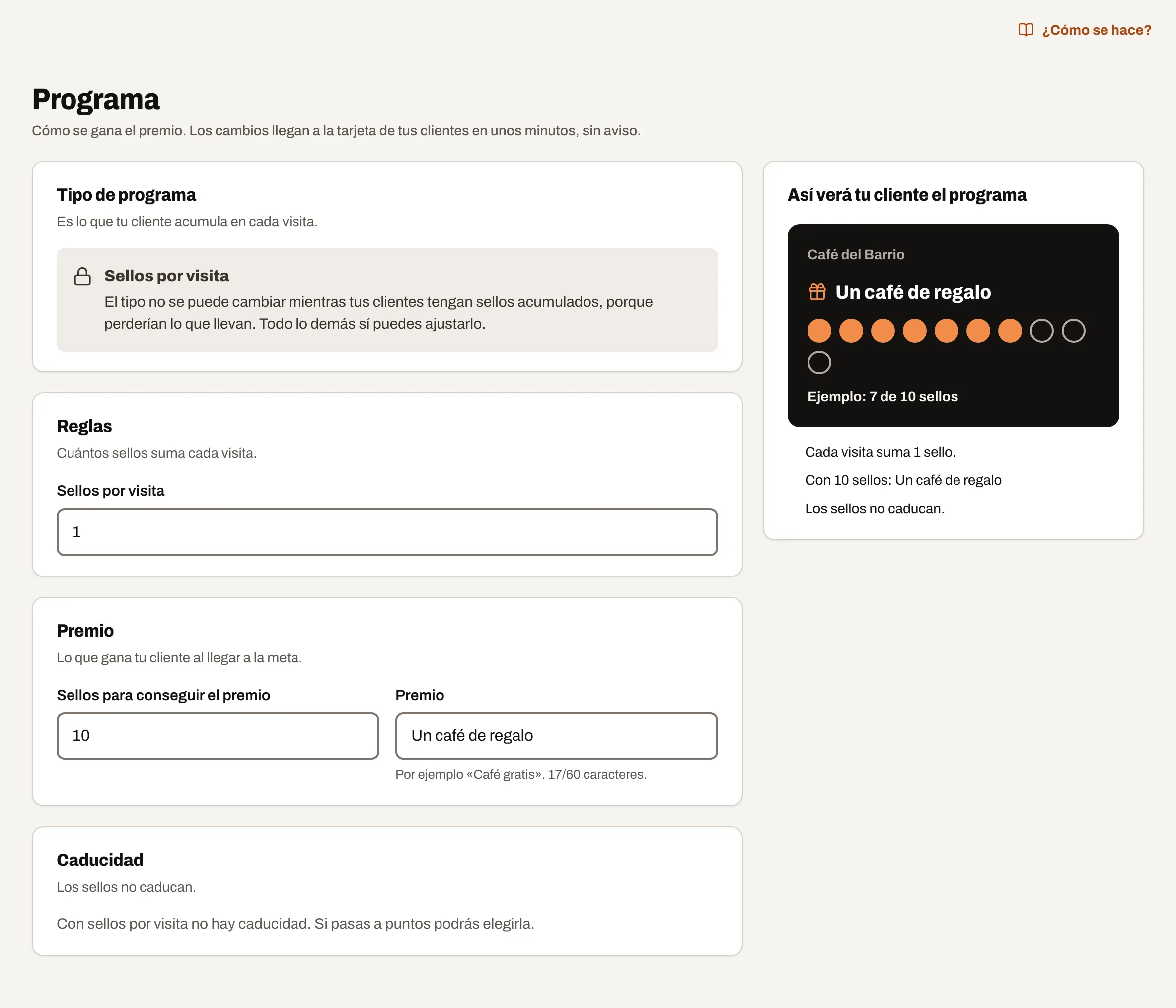
El tipo se bloquea cuando hay saldos
Mientras algún cliente tenga sellos o puntos acumulados, el tipo de programa queda bloqueado. En su lugar verás un candado y este aviso: el tipo no se puede cambiar porque tus clientes perderían lo que llevan. Todo lo demás sigue siendo editable.
La regla se aplica también al guardar, no solo en pantalla. Si un cliente suma justo en el momento en que cambias el tipo, el cambio se rechaza y verás el mensaje «No se puede cambiar el tipo de programa mientras tus clientes tengan sellos o puntos».
La caducidad de los puntos
Si pones meses de caducidad, los puntos de quien deja de venir ese tiempo se pierden en la siguiente pasada de las 10:00. Una vez que caducan no se recuperan solos: solo podrías devolverlos a mano, cliente a cliente, desde su ficha.
Por eso, al activar la caducidad o acortarla, el panel cuenta cuántos clientes perderían ya sus puntos y te pide confirmar antes de guardar. El mensaje empieza por «Antes de guardar: hay clientes que perderían sus puntos». Puedes pulsar Guardar y que caduquen o Cancelar.
- Para avisar antes de que ocurra, activa el aviso previo en Panel › Automatizaciones y guarda después. La guía Automatizaciones explica cómo.
- Con sellos no hay caducidad, así que la sección solo te lo recuerda.
- Si dejas el campo vacío, los puntos no caducan nunca.
Qué pasa si cambias algo después
Puedes cambiar las reglas, el premio y la caducidad cuando quieras. Al guardar, el panel avisa: tus clientes verán el cambio en su tarjeta en unos minutos, sin aviso. Es decir, la tarjeta se actualiza sola en el móvil, pero el cliente no recibe ninguna notificación por ello.
Al canjear, los sellos vuelven a cero. Con puntos, el escáner descuenta solo los puntos de la meta y el resto se queda en la tarjeta. Cómo se entrega el premio está en Canjear premios.
Cuando tengas el programa decidido, el siguiente paso es diseñar la tarjeta. Para ver cómo se presenta la tarjeta al cliente, mira también la página de tarjeta en el móvil.
Añadir un segundo programa
Algunos negocios quieren dos tarjetas a la vez, por ejemplo sellos de café y puntos de tienda. Con el extra Programa extra (9 € al mes + IVA por cada uno; hay una guía entera: Varios programas) puedes tener más de un programa, cada uno con su premio, su caducidad, su diseño y su propia tarjeta en el móvil del cliente.
Activa el extra
Dónde Panel › Facturación › Extras
Entra en Extras y añade Programa extra. Sin él, la pantalla Programa solo muestra el principal.
Crea el programa
Dónde Panel › Programa
Vuelve a Programa y pulsa Nuevo programa. Ponle un nombre que entiendan tus clientes y tu equipo, elige sellos o puntos y escribe el premio.
Dale su tarjeta
Dónde Panel › Programa
Cada programa tiene su enlace y su cartel con QR. Tus clientes se apuntan a uno o a los dos, y cada tarjeta lleva solo su saldo.
Sigue leyendo
Para ver qué hace esta parte del producto sin entrar en los pasos: Tarjeta en Apple Wallet y Google Wallet.
Siguiente guía: Diseñar la tarjeta: colores, logo, icono y franja