Antes de empezar
- El programa y el diseño de la tarjeta ya revisados: el cartel usa tus colores y tu premio.
- Saber qué datos de tus clientes vas a usar de verdad. Pide solo esos.
- Una impresora, para el cartel, o una tableta, para el modo quiosco.
Qué hace tu cliente cuando lee el QR
El cliente abre la cámara de su móvil y apunta al código. Se abre tu formulario de alta, lo rellena y acepta la casilla de privacidad. Después guarda la tarjeta en Apple Wallet o en Google Wallet. No descarga ninguna aplicación ni crea una contraseña.
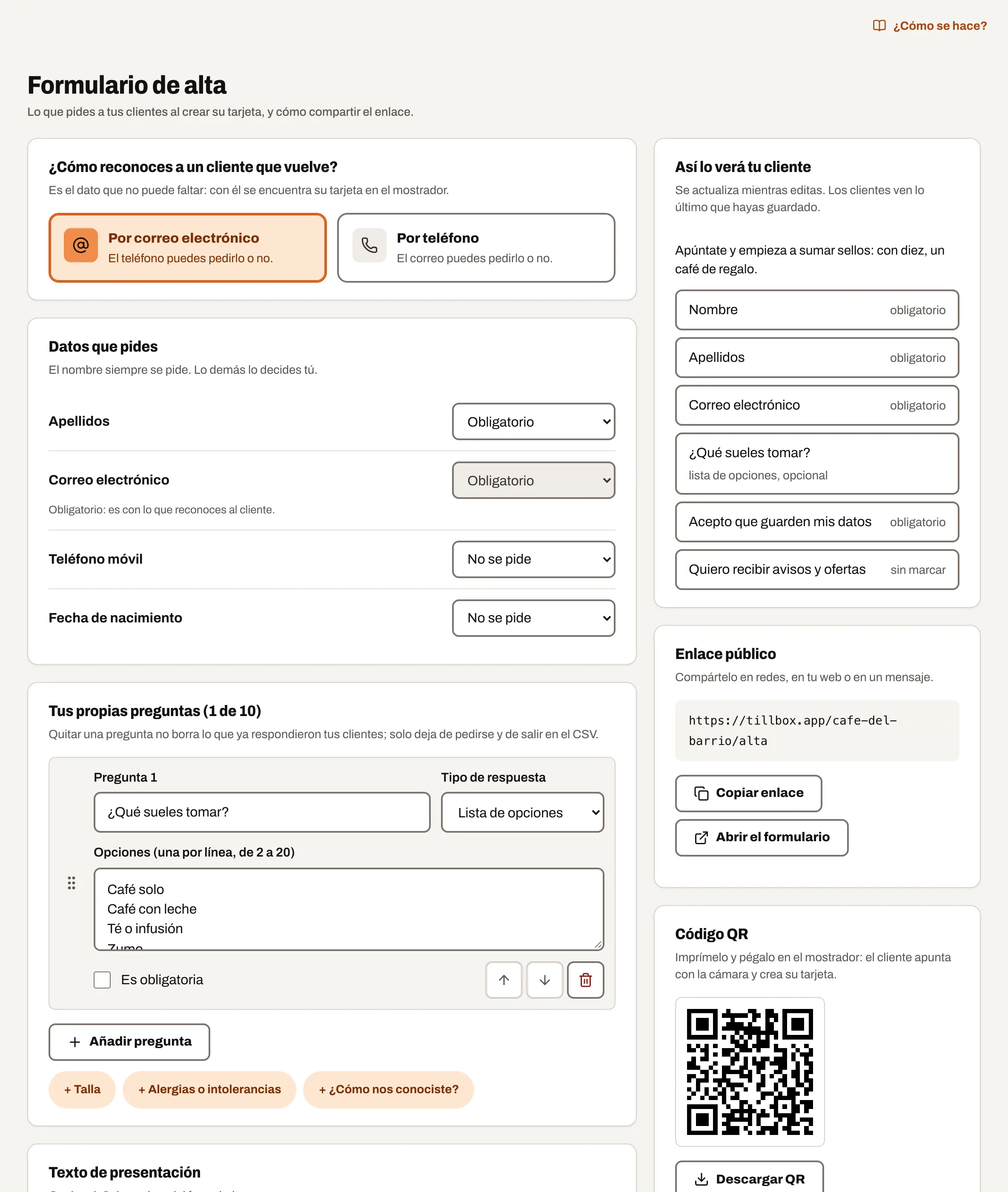
Todo lo que ve ese cliente se prepara en una sola pantalla del panel: Panel › Formulario. A la derecha, Así lo verá tu cliente te enseña una vista previa que cambia mientras editas. Los clientes ven siempre lo último que hayas guardado.
Qué datos pides
La primera decisión es ¿Cómo reconoces a un cliente que vuelve? Puedes elegir Por correo electrónico o Por teléfono. Es el dato que no puede faltar, porque con él encuentras su tarjeta en el mostrador. Por eso queda marcado como obligatorio y no se puede cambiar a opcional.
El nombre se pide siempre. Los demás campos estándar son Apellidos, Correo electrónico, Teléfono móvil y Fecha de nacimiento, y cada uno puede estar en Obligatorio, Opcional o No se pide.
- Pide solo lo que vas a usar. Cuanto más corto es el formulario, más gente termina de apuntarse.
- Si no vas a usar la fecha de nacimiento para nada, no la pidas.
- Si te interesa mandar avisos, pide el correo o el teléfono, aunque los dejes como opcionales.
Preguntas propias y texto de presentación
Debajo de los datos estándar puedes añadir hasta 10 preguntas tuyas. Cada una tiene un texto de hasta 60 caracteres y un tipo de respuesta: Texto corto, Lista de opciones, Casilla o Fecha. En las listas escribes una opción por línea, de 2 a 20, y cada opción puede tener hasta 40 caracteres.
Puedes marcarlas como obligatorias («Es obligatoria»; en una casilla, «Tiene que estar marcada»), subirlas o bajarlas de orden y quitarlas. Hay tres atajos con un clic: «Talla», «Alergias o intolerancias» y «¿Cómo nos conociste?». Son un buen punto de partida y puedes editarlos.
El Texto de presentación es opcional, admite hasta 300 caracteres y sale encima del formulario. Úsalo para una frase útil, como el premio que pueden ganar o por qué pides un dato concreto. Evita repetir el nombre del negocio, que ya aparece.
Consentimientos y aviso de privacidad
Cada alta incluye dos casillas, y las escribe Tillbox por ti. La primera es obligatoria y dice «Acepto que» más el nombre de tu negocio «guarde mis datos para gestionar mi tarjeta de fidelidad». La segunda es aparte y opcional: «Quiero recibir avisos y ofertas» de tu negocio «en mi tarjeta». Si el cliente deja esta sin marcar, no recibe avisos.
Debajo hay un Aviso de privacidad plegado que Tillbox redacta con los datos de tu negocio y con lo que pides arriba. Lo ves en el panel, en la sección con ese mismo nombre, y tu cliente lo lee antes de aceptar. Si cambias los campos, el aviso cambia con ellos.
Tillbox actúa como encargado del tratamiento y tú como responsable. Está explicado en términos generales en Privacidad y en Seguridad y datos. No es asesoría legal: si tienes dudas sobre tu caso, consúltalas con quien lleve tu cumplimiento.
El QR, el enlace y el cartel
Guarda el formulario
Dónde Panel › Formulario
Revisa los datos, las preguntas y el texto de presentación, y pulsa Guardar formulario. Si algo no es válido, el panel te lista qué hay que corregir.
Comprueba el enlace público
Dónde Panel › Formulario
En Enlace público ves la dirección completa del formulario. Pulsa Copiar enlace para compartirla en redes, en tu web o en un mensaje, o Abrir el formulario para verlo como tu cliente.
Descarga el QR
Dónde Panel › Formulario
En Código QR pulsa Descargar QR. Obtienes un archivo SVG, que se imprime nítido a cualquier tamaño.
Abre el cartel para imprimir
Dónde Panel › Formulario
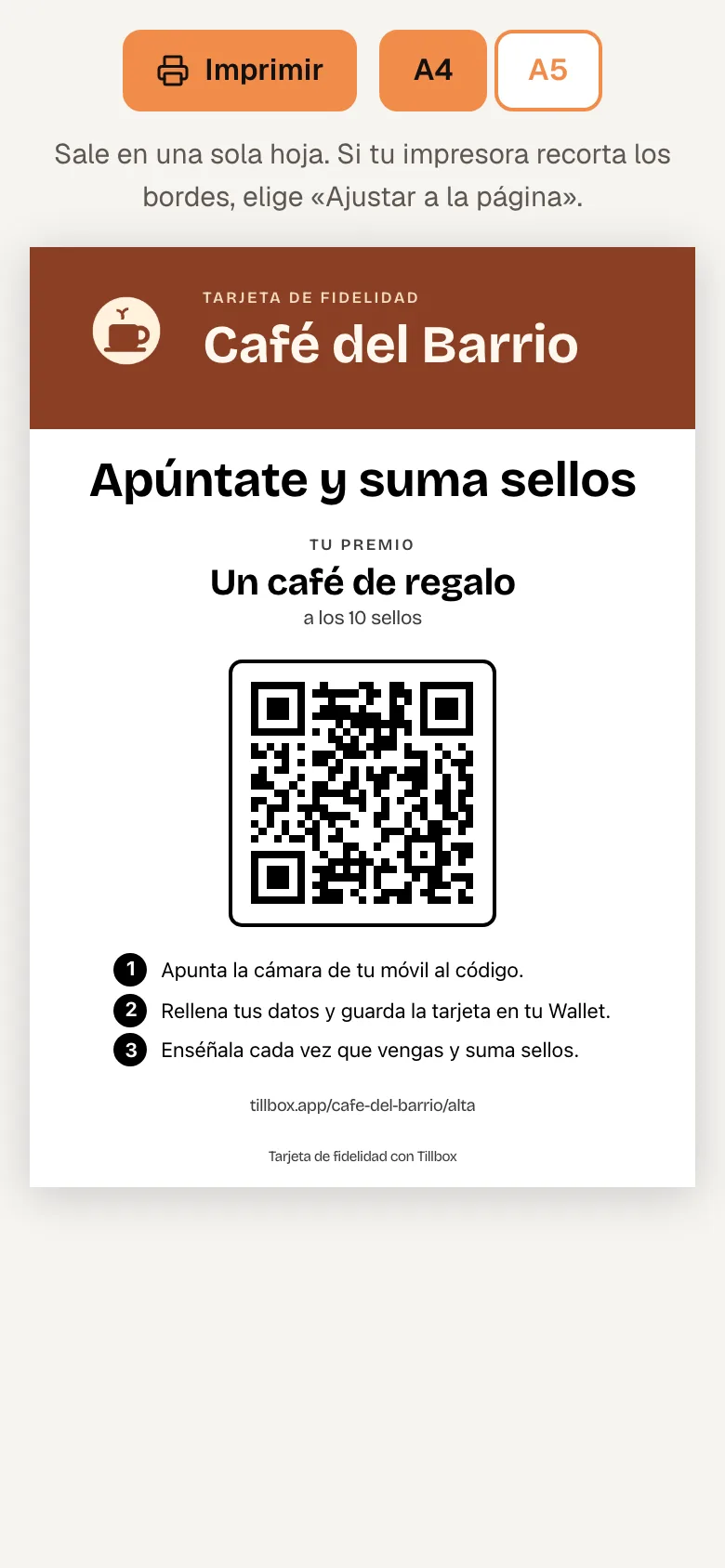
Pulsa Abrir el cartel para imprimir. Es una página con el nombre de tu negocio, tu premio, el QR y tres pasos para el cliente, con los colores de tu tarjeta. Elige A4 o A5 y pulsa Imprimir.
Pégalo y pruébalo
Dónde Panel › Formulario
Cuélgalo donde el cliente lo vea mientras espera o paga. Apunta con tu móvil desde la distancia a la que lo hará un cliente y comprueba que abre el formulario.
El cartel sale en una sola hoja. Si tu impresora recorta los bordes, elige «Ajustar a la página» en el diálogo de impresión.
Modo quiosco para una tableta
Si prefieres apuntar a los clientes tú mismo, deja una tableta en el mostrador con el formulario en modo quiosco. Desde Panel › Formulario, en el bloque Modo quiosco, pulsa Abrir el modo quiosco y deja la tableta en pantalla completa.
- El cliente rellena sus datos en la tableta.
- Al terminar, la tableta le enseña un QR de su tarjeta.
- El cliente lo lee con su propio móvil y guarda la tarjeta en su cartera.
- A los 60 segundos, el formulario vuelve a vaciarse solo para el siguiente cliente.
En modo quiosco no se guarda nada en el navegador de la tableta. Los datos de un cliente no quedan a la vista del siguiente.
Si el cliente ya tiene tarjeta
Al pie del formulario aparece «¿Ya tienes tarjeta? Recíbela por correo». Sirve para quien cambia de móvil o borró su tarjeta. Escribe su correo y, si hay una tarjeta con esa dirección, recibe el enlace por correo. La respuesta en pantalla es siempre la misma, haya o no tarjeta con ese correo. Si no llega nada, mira la carpeta de spam.
Esta opción solo aparece si tu formulario pide correo. Si has elegido reconocer a tus clientes por teléfono y has dejado el correo en No se pide, no sale. Un cliente sin su tarjeta sigue siendo cliente tuyo: lo buscas en el escáner y le sumas igual, como cuenta Sumar en el mostrador.
Para ver cómo encaja el alta en el conjunto, mira la página de alta con formulario y QR. Cuando ya tengas clientes, se gestionan como cuenta la guía Gestionar clientes.
Sigue leyendo
Para ver qué hace esta parte del producto sin entrar en los pasos: Alta con formulario y QR.
Siguiente guía: Sumar sellos o puntos en el mostrador con el escáner