Antes de empezar
- Tener tu programa de fidelidad creado y clientes apuntados. Si todavía no tienes ninguno, mira antes cómo dar de alta clientes con el cartel QR.
- Saber qué quieres decir y a quién. Un aviso corto con una razón clara para venir funciona mejor que uno largo.
A quién llega un aviso
Un aviso solo le llega a un cliente que cumple dos condiciones a la vez: aceptó recibir comunicaciones al apuntarse (y no ha cambiado de idea desde entonces) y ya tiene la tarjeta guardada en el móvil, en Apple Wallet o en Google Wallet.
Por eso el número de destinatarios puede ser menor que el de clientes de tu lista: un cliente que se apuntó pero nunca guardó la tarjeta, o que rechazó los avisos, no cuenta. El panel te enseña la cifra exacta antes de enviar, así que no hay sorpresas.
Tillbox vuelve a calcular la lista en el momento del envío. Si programas un aviso para dentro de tres semanas, entran los clientes que cumplan los filtros ese día, y se quedan fuera los que se hayan dado de baja de los avisos mientras tanto.
Mandar un aviso, paso a paso
Abre la pantalla de nuevo aviso
Dónde Panel › Avisos
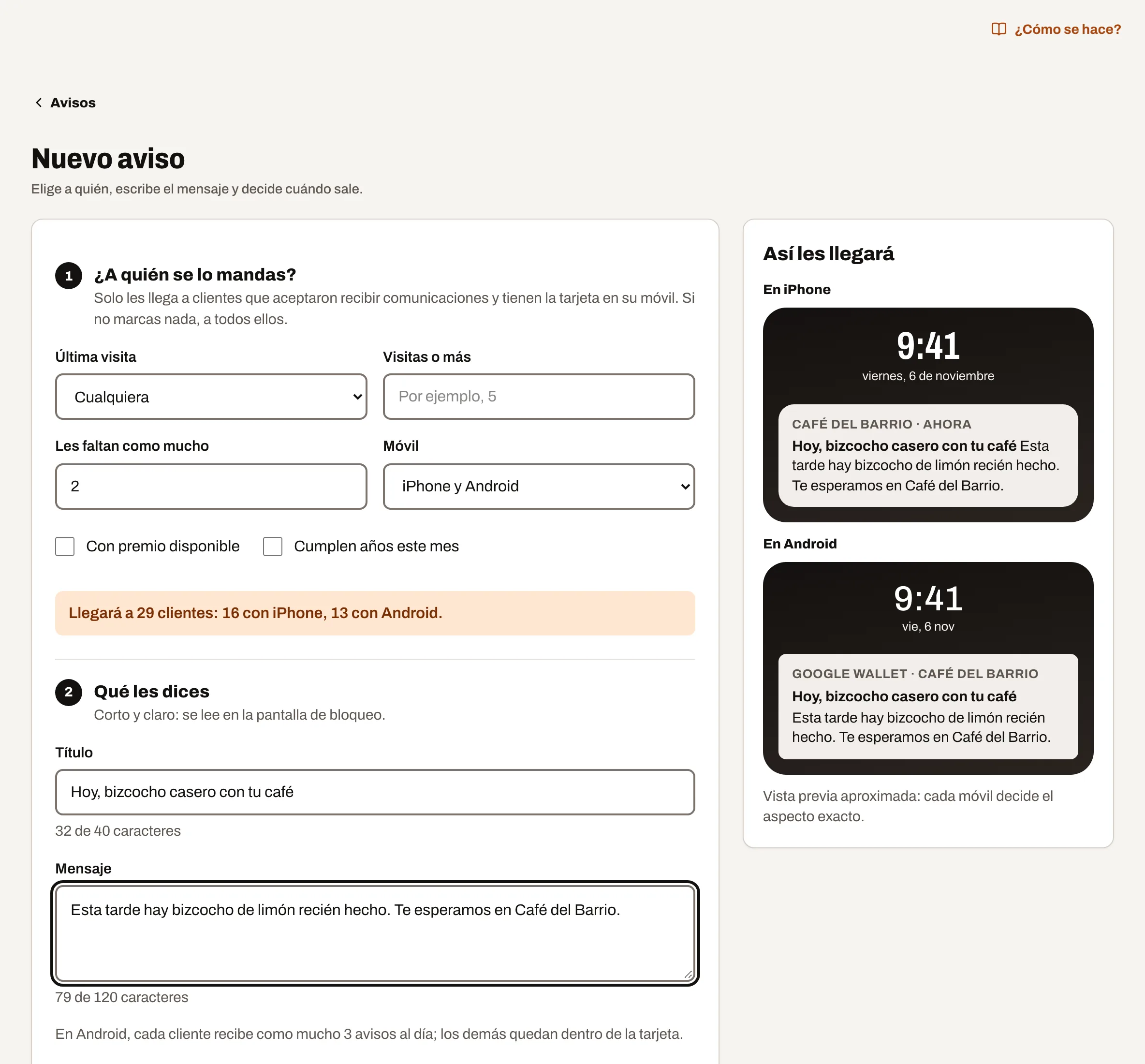
Entra en Avisos y pulsa Nuevo aviso. Si todavía no has enviado ninguno, el botón está en el centro de la pantalla vacía. Se abre el compositor, con tres pasos numerados a la izquierda y la vista previa a la derecha.
Paso 1: ¿A quién se lo mandas?
Dónde Panel › Avisos › Nuevo aviso
Si no marcas ningún filtro, el aviso va a todos los clientes que pueden recibirlo. Para afinar, combina los que necesites: Última visita (Cualquiera, Hace más de 30 días, 60 o 90), Visitas o más, Les faltan como mucho (sellos o puntos para el premio), Móvil (iPhone y Android, Solo iPhone o Solo Android), Con premio disponible y Cumplen años este mes. Todas las condiciones que marques tienen que cumplirse a la vez.
Mira cuántos clientes lo recibirán
Dónde Panel › Avisos › Nuevo aviso
Bajo los filtros, una línea se actualiza sola: «Llegará a N clientes: X con iPhone, Y con Android». Si ves «Con estos filtros no llegará a ningún cliente», cambia los filtros: sin destinatarios no se puede enviar.
Paso 2: Qué les dices
Dónde Panel › Avisos › Nuevo aviso
Escribe el Título (hasta 40 caracteres) y el Mensaje (hasta 120). Debajo de cada campo ves el contador, por ejemplo «12 de 40 caracteres». Cuando llegas al máximo, el campo deja de admitir más. Los dos son obligatorios.
Paso 3: Cuándo sale
Dónde Panel › Avisos › Nuevo aviso
Elige Enviar ahora o Programar para otro momento. Si programas, aparece el campo de día y hora, que se entiende en la hora de tu negocio (la zona horaria se indica junto al campo). Se puede programar hasta con 60 días de antelación y la fecha no puede estar en el pasado.
Revisa y confirma
Dónde Panel › Avisos › Nuevo aviso
Pulsa Revisar y enviar. Aparece un resumen con el título, el mensaje, el número de clientes y, si es programado, la fecha exacta. Si algo no te convence, Volver a editar. Si está bien, Confirmar y enviar (o Confirmar y programar).
Cómo se verá en el móvil
A la derecha del compositor, bajo «Así les llegará», hay dos pantallas de bloqueo de ejemplo: una de iPhone y otra de Android. Se actualizan mientras escribes, con tu texto y el nombre de tu negocio.
Es una vista aproximada. Cada móvil decide el tamaño de letra, el recorte de textos largos y el aspecto exacto. Lo que sí es fiel es el texto: lo que ves es lo que recibe el cliente.
- Un título que dice qué es («Dos por uno el viernes») se lee mejor que uno genérico («Novedad»).
- Pon lo importante al principio del mensaje: en una pantalla de bloqueo el final puede quedar recortado.
- Una sola idea por aviso. Si tienes dos cosas que contar, manda dos avisos en días distintos.
Avisos programados y cancelación
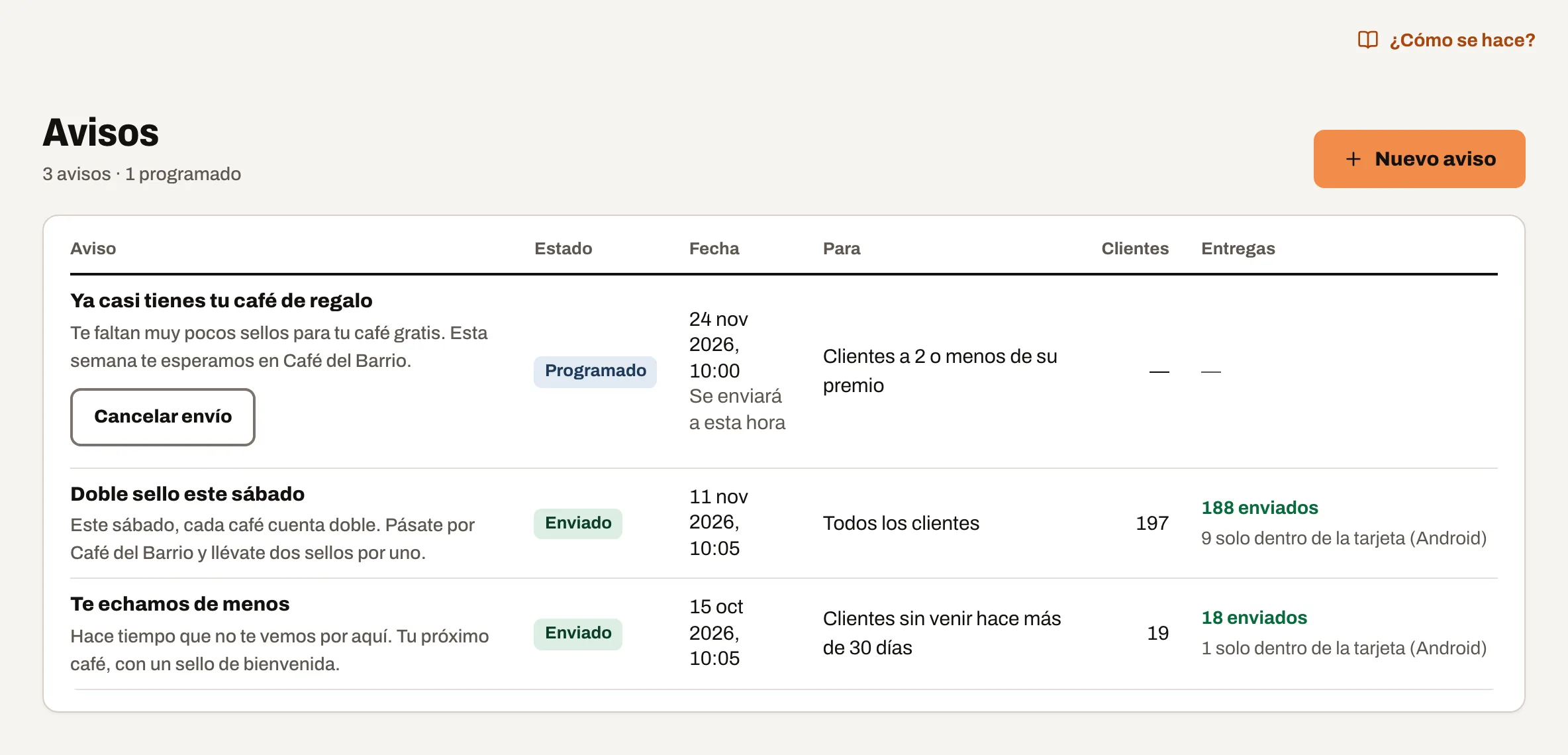
En Avisos ves la lista de todo lo que has enviado o programado, con su estado: Programado, Enviándose, Enviado o Cancelado. Arriba, junto al título de la pantalla, el panel te indica cuántos programados tienes.
Localiza el aviso programado
Dónde Panel › Avisos
Busca en la lista la fila con el estado Programado. Verás debajo del texto «Se enviará a esta hora» y la fecha.
Cancela el envío
Dónde Panel › Avisos
Pulsa Cancelar envío en esa fila y confirma con Sí, cancelar envío. Se muestra «Envío cancelado. No saldrá ningún aviso.» y el estado pasa a Cancelado.
Qué ves después de enviar
Cuando un aviso se ha enviado, su fila muestra a cuántos clientes ha llegado y, en la columna Entregas, qué pasó con cada tarjeta.
- enviados: el aviso salió hacia el móvil del cliente.
- solo dentro de la tarjeta (Android): el mensaje está dentro de la tarjeta, pero Google no lo hizo sonar en la pantalla de bloqueo.
- sin aviso: recibieron otro hace menos de 1 hora (iPhone): en iPhone, Tillbox deja pasar al menos una hora entre dos avisos al mismo cliente.
- no se han podido entregar: la entrega falló y no se ha podido completar.
Límites que conviene conocer
En Android el tope lo pone Google, no Tillbox: cada cliente recibe en la pantalla de bloqueo hasta 3 avisos al día. A partir del tercero, el mensaje sigue visible dentro de la tarjeta, pero no suena. El compositor te lo recuerda bajo el campo de mensaje.
En iPhone no hay un tope diario, pero sí un hueco de una hora entre un aviso y el siguiente para el mismo cliente. Si dos avisos coinciden en esa hora, el segundo no sale en ese móvil, y la lista de avisos lo cuenta como «sin aviso».
Los avisos de una automatización cuentan igual que los que mandas tú: comparten los mismos límites. Si tienes varias activadas y además lanzas una promoción, piensa en cuántos avisos puede juntar un mismo cliente el mismo día.
Para saber qué ve exactamente el cliente al recibir y abrir la tarjeta, lee qué ve tu cliente en Wallet.
Sigue leyendo
Para ver qué hace esta parte del producto sin entrar en los pasos: Avisos y automatizaciones.
Siguiente guía: Automatizaciones: avisos que salen solos