Antes de empezar
- Tener al menos un cliente apuntado. Mientras no haya ninguno, la pantalla te lo dice y te lleva al formulario y al QR.
- Entrar con la cuenta de dueño: la lista, el ajuste de saldo y el borrado son del panel del dueño.
La lista de clientes
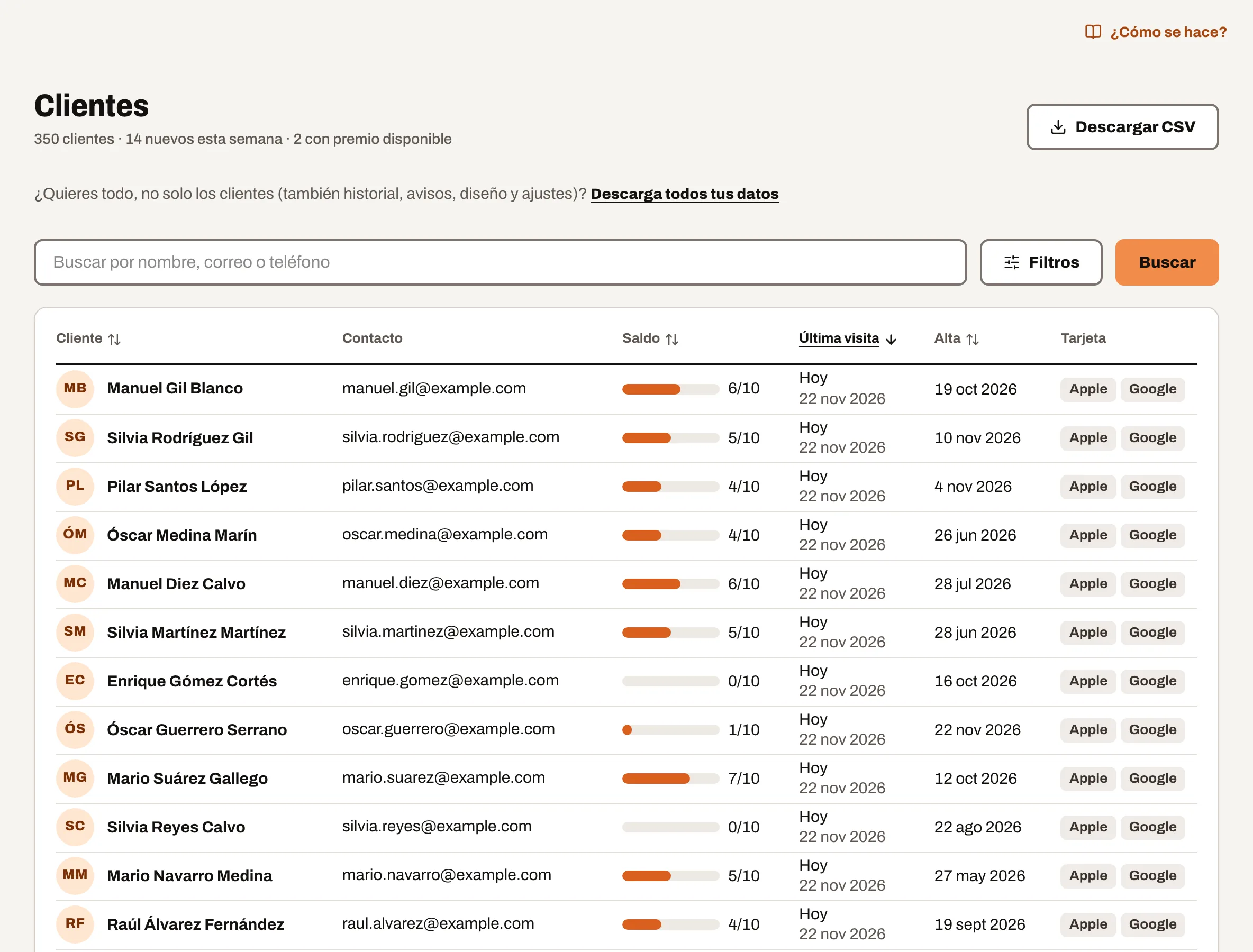
En Clientes ves una tabla con todas las personas apuntadas. Arriba, el panel resume cuántos clientes tienes, cuántos son nuevos esta semana y cuántos tienen premio disponible. Cada fila trae lo que más se consulta en el mostrador:
- Cliente: nombre y apellidos. Al pulsarlo se abre su ficha.
- Contacto: correo y teléfono, o «Sin datos de contacto».
- Saldo: sellos o puntos en una barra de progreso, con su cifra (por ejemplo «7/10»). Si ya alcanzó el premio, aparece «Premio listo».
- Última visita: «Aún no ha venido» si todavía no ha sumado.
- Alta: el día en que se apuntó.
- Tarjeta: «Apple» o «Google» si ya la ha guardado en el móvil, o un guion si no.
La lista se muestra de 50 en 50. Una columna con una flecha en la cabecera se puede ordenar: pulsa Cliente, Saldo, Última visita o Alta para ordenar por ella, y otra vez para invertir el orden.
Buscar y filtrar
Busca por nombre, correo o teléfono
Dónde Panel › Clientes
Escribe en el campo Buscar por nombre, correo o teléfono y pulsa Buscar.
Abre los filtros
Dónde Panel › Clientes › Filtros
Pulsa Filtros. Puedes combinar Última visita (Hace más de 30, 60 o 90 días), Tarjeta en (Apple Wallet o Google Wallet), Con premio disponible y Aceptan comunicaciones. Cuando hay filtros activos, el botón muestra cuántos son.
Aplica y quita filtros
Dónde Panel › Clientes
Pulsa Aplicar filtros. Cada filtro activo aparece como una etiqueta debajo del buscador; se quita con su cruz, o todos a la vez con Quitar todos. Si nadie coincide, verás «Ningún resultado» y el botón Quitar filtros.
La ficha de un cliente
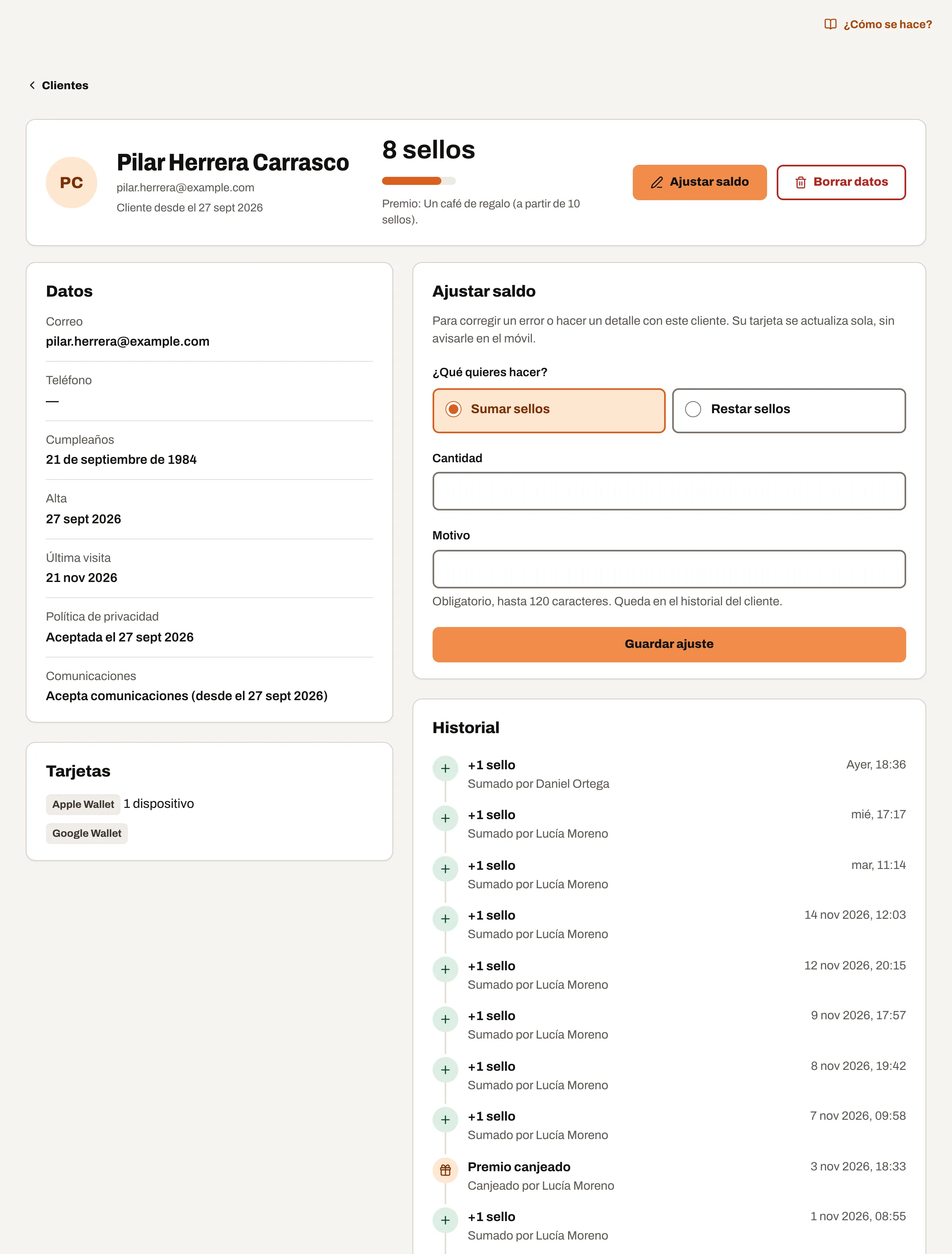
Al pulsar un nombre se abre su ficha. Arriba ves su saldo y el premio que persigue, con dos atajos: Ajustar saldo y Borrar datos. Debajo, varias tarjetas:
- Datos: correo, teléfono, cumpleaños, alta, última visita, si aceptó la política de privacidad y si acepta comunicaciones.
- Respuestas del formulario: lo que contestó a las preguntas propias que añadiste a tu formulario, si añadiste alguna.
- Tarjetas: en qué Wallet la tiene, y en Apple cuántos dispositivos.
- Historial: cada movimiento con su fecha, como Alta, Visita, Compra, Premio, Aviso, Caducidad, Ajuste o Borrado. Se muestran los últimos 50.
Corregir un saldo
Si te olvidaste de sumar o te equivocaste al cobrar, corriges el saldo desde la ficha. El cambio queda anotado en el historial con su motivo, y la tarjeta del cliente se actualiza sola, sin avisarle con una notificación en el móvil.
Abre la ficha del cliente
Dónde Panel › Clientes › ficha del cliente
Búscalo en la lista y pulsa su nombre. Baja hasta la tarjeta Ajustar saldo, o pulsa el atajo de arriba.
Elige qué quieres hacer
Dónde Panel › Clientes › ficha del cliente › Ajustar saldo
Marca Sumar o Restar (con la palabra sellos o puntos, según tu programa) y escribe la Cantidad: un número entero entre 1 y 100.000.
Escribe el motivo
Dónde Panel › Clientes › ficha del cliente › Ajustar saldo
El campo Motivo es obligatorio, de hasta 120 caracteres. Queda en el historial del cliente: algo como «Se olvidó de sumar el martes».
Guarda
Dónde Panel › Clientes › ficha del cliente › Ajustar saldo
Pulsa Guardar ajuste. El movimiento aparece enseguida en el Historial de la misma ficha.
Borrar los datos de un cliente
Si un cliente te pide que borres sus datos, lo haces desde su ficha, en la tarjeta Borrar datos. Pulsa Borrar cliente y el panel te pide confirmar con «¿Seguro que quieres borrar a este cliente?».
Al confirmar con Sí, borrar para siempre, se borran su nombre, correo, teléfono y cumpleaños, y su tarjeta deja de funcionar. Tu historial de visitas se conserva, pero sin datos personales. No se puede deshacer; el botón No, volver cancela.
Para saber qué datos guarda Tillbox y qué le corresponde al negocio, lee Privacidad y Seguridad y datos. Son explicaciones generales, no asesoría legal.
Lo que el cliente puede hacer por su cuenta
La tarjeta guardada en el móvil lleva en el reverso un enlace a la página del cliente. Allí, sin escribirte, el cliente puede ver su progreso y su código QR, y tiene tres bloques:
- Mis datos: con Cambiar mis datos corrige su nombre, apellidos, fecha de nacimiento, correo o teléfono.
- Avisos del negocio: con Dejar de recibir avisos (o Volver a recibir avisos) decide si le llegan tus promociones.
- Borrar mis datos: pide que borres los suyos, con una confirmación y la advertencia de que para volver tendría que apuntarse de nuevo y empezar de cero.
Si tu cuenta está suspendida, la página sigue mostrando la tarjeta pero no deja cambiar datos ni avisos. Lo que ve el cliente en su móvil está explicado en qué ve tu cliente en Wallet.
Llevarte tus clientes
Descarga el CSV de clientes
Dónde Panel › Clientes
En la parte superior de Clientes, pulsa Descargar CSV. Obtienes un archivo que abre Excel, con una fila por cliente y estas columnas: Nombre, Apellidos, Correo, Teléfono, Cumpleaños, Puntos, Sellos, Última visita, Alta y Acepta comunicaciones. Las preguntas propias de tu formulario se añaden como columnas extra.
O pide la copia completa
Dónde Panel › Mi cuenta
Para llevarte también el historial, los avisos, el equipo, las automatizaciones, tu programa, el formulario y las imágenes de tu tarjeta, usa Descargar todos mis datos en Mi cuenta. Es un ZIP disponible 30 días desde que lo generas, y puedes generar uno nuevo cada hora.
Sigue leyendo
Para ver qué hace esta parte del producto sin entrar en los pasos: Clientes con ficha, historial y exportación.
Siguiente guía: Qué ve tu cliente en Apple y Google Wallet