Antes de empezar
- Tener el programa de fidelidad creado, porque algunos textos usan su premio y sus sellos o puntos.
- Para probar cómo queda un aviso, tener tu propia tarjeta en el móvil. Mira cómo apuntarte como cliente.
Cómo funcionan
En Panel › Automatizaciones ves seis tarjetas, siempre en el mismo orden. Cada una tiene un nombre, una línea que resume cuándo sale y un interruptor. Encima de la lista, el panel cuenta cuántas tienes activadas («2 de 6 activadas») y recuerda la regla de oro: un aviso sale una sola vez por cliente y ocasión.
Las seis vienen desactivadas. Hasta que no enciendas una, no sale nada. Cada una arranca con un texto de ejemplo que puedes dejar tal cual o reescribir con tus palabras.
Pulsa el nombre de una tarjeta para desplegarla: dentro están el número que ajusta cuándo sale (si lo tiene), el título, el mensaje, los botones para insertar datos del cliente y una vista previa.
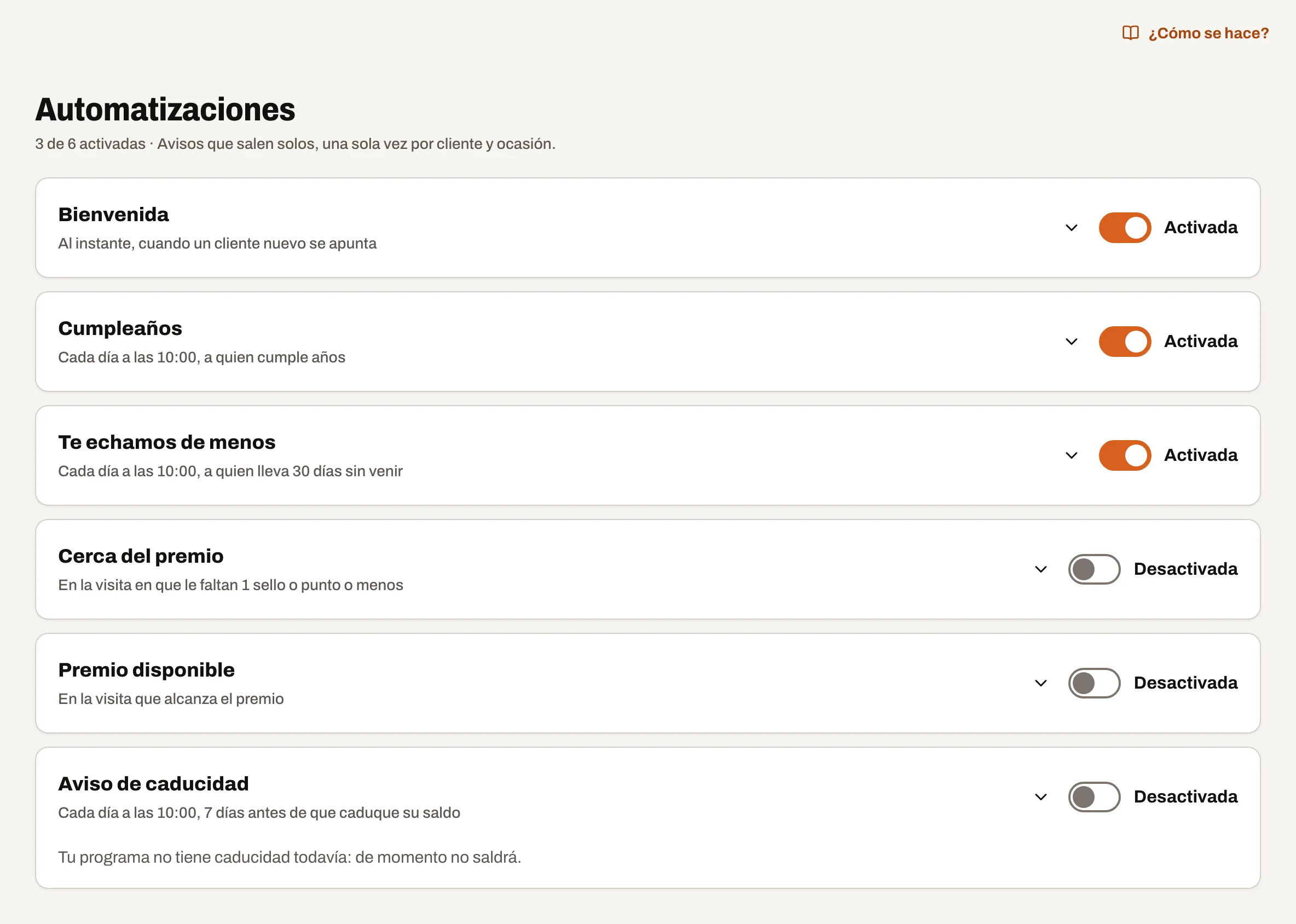
Las seis automatizaciones
| Automatización | Cuándo sale | Ajuste |
|---|---|---|
| Bienvenida | Al instante, cuando un cliente nuevo se apunta y ya tiene la tarjeta en su móvil. | Ninguno |
| Cumpleaños | Cada día a las 10:00, hora de tu negocio, a quien cumple años ese día. | Ninguno |
| Te echamos de menos | Cada día a las 10:00, a quien lleva sin venir los días que elijas. | Días sin venir: entre 15 y 365 |
| Cerca del premio | En la visita en la que al cliente le faltan pocos sellos o puntos. | Avisar cuando falten como mucho: entre 1 y 5 |
| Premio disponible | En la visita que alcanza el premio. | Ninguno |
| Aviso de caducidad | Cada día a las 10:00, a quien está a punto de perder su saldo por no venir. | Avisar con tantos días de antelación: entre 1 y 30 |
Bienvenida. Es un aviso de servicio: da la bienvenida y recuerda que hay que enseñar la tarjeta en cada visita. Si el cliente se apunta pero aún no ha guardado la tarjeta en el móvil, el aviso espera: sale en cuanto la guarda. Se manda una vez por cliente.
Cumpleaños. Se manda una vez al año, el día del cumpleaños, solo a clientes que aceptaron recibir comunicaciones. Necesita que el cliente haya dado su fecha de nacimiento en el formulario de alta. Quien nació un 29 de febrero recibe el aviso el día 28 en los años que no son bisiestos.
Te echamos de menos. Se manda a quien lleva sin venir el número de días que pongas (de 15 a 365), también solo a clientes que aceptaron comunicaciones. Sale una vez por ausencia: si el cliente vuelve y luego se vuelve a ir, puede recibir otro.
Cerca del premio. No es un aviso aparte. Sustituye al aviso normal que el cliente recibe al sumar su visita, cuando le faltan tantos sellos o puntos como pusiste o menos. Sale una vez por premio.
Premio disponible. Igual que la anterior: sustituye al aviso de la visita que alcanza el premio, y sale una vez por premio.
Aviso de caducidad. Solo tiene sentido si tu programa tiene caducidad. Avisa al cliente con los días de antelación que elijas antes de que pierda su saldo por no venir. Si tu programa no tiene caducidad, la tarjeta te lo dice («Tu programa no tiene caducidad todavía: de momento no saldrá.»).
Activar y personalizar una
Abre la automatización
Dónde Panel › Automatizaciones
Entra en Automatizaciones y pulsa el nombre de la que quieras, por ejemplo Te echamos de menos. Se despliega y ves sus campos.
Ajusta el número, si lo tiene
Dónde Panel › Automatizaciones
Las automatizaciones con número tienen un campo propio: Días sin venir, Avisar cuando falten como mucho o Avisar con tantos días de antelación. Bajo el campo, el panel indica el rango permitido («Entre 15 y 365»). Si te sales del rango, no se guarda.
Escribe tu texto
Dónde Panel › Automatizaciones
Cambia el Título (hasta 40 caracteres) y el Mensaje (hasta 120). Para meter datos del cliente pulsa los botones
{nombre},{saldo},{faltan},{premio}y{negocio}: se insertan donde tengas el cursor. La vista previa de la derecha muestra el aviso con un cliente de ejemplo.Guarda
Dónde Panel › Automatizaciones
Pulsa Guardar. El panel confirma con «Guardado. Esta automatización está activada.» o «…desactivada.», según cómo esté el interruptor.
Enciende el interruptor
Dónde Panel › Automatizaciones
Cambia el interruptor de Desactivada a Activada. Se guarda solo al moverlo, junto con el texto que tengas escrito en ese momento: lo que dice el interruptor es lo que reciben tus clientes.
Datos del cliente en tus textos
Tillbox rellena estos datos para cada cliente en el momento de enviar. Escríbelos entre llaves, o pulsa el botón correspondiente.
| Variable | Qué pone |
|---|---|
{nombre} | El nombre del cliente |
{saldo} | Los sellos o puntos que lleva, por ejemplo «7 sellos» |
{faltan} | Lo que le falta para el premio, por ejemplo «3 sellos» |
{premio} | El premio de tu tarjeta |
{negocio} | El nombre de tu negocio |
- El límite de 40 y 120 caracteres se aplica al texto ya rellenado: un nombre largo ocupa más que
{nombre}. - Escribe las llaves exactamente así, en minúsculas y sin espacios. Cualquier otra palabra entre llaves se queda tal cual.
- No todas las variables tienen sentido en todos los avisos:
{faltan}encaja en «Cerca del premio» y es raro en «Cumpleaños».
Pide una reseña en Google (extra)
Con el extra Reseñas en Google (9 € al mes + IVA, en Facturación › Extras) aparece una automatización más, Pide una reseña: unas horas después de la visita, la tarjeta del cliente le enseña un enlace para dejar su reseña de tu negocio en Google. Todo el detalle, con las reglas de Google, está en Reseñas en Google.
Activa el extra
Dónde Panel › Facturación › Extras
Enciende Reseñas en Google y confirma el resumen con el importe.
Pega tu enlace de reseñas
Dónde Panel › Automatizaciones
En Google Business Profile, abre tu ficha y pulsa Pedir reseñas. Copia el enlace corto (empieza por
g.page) y pégalo en el campo Enlace para dejar la reseña. Solo se admiten enlaces de Google.Elige cuándo se pide
Dónde Panel › Automatizaciones › Pide una reseña
Indica a partir de qué visita (con 1, después de la primera) y cuántas horas esperar (por defecto, 2). Los avisos salen de 9:00 a 21:00.
Revisa el texto y enciéndela
Dónde Panel › Automatizaciones › Pide una reseña
El mensaje tiene que llevar
{enlace}: es donde se pone el enlace. Guarda y enciende el interruptor.
- Se pide a todos los clientes por igual: no se puede elegir a quién, ni filtrar por lo contentos que estén. Google lo prohíbe (pedir solo a los clientes contentos).
- No ofrezcas nada a cambio de la reseña, ni descuentos ni regalos: Google también lo prohíbe. Tillbox no incluye premios por reseñar.
- Como mucho una vez cada 90 días por cliente, y solo a quien aceptó recibir comunicaciones.
- El cliente pasa por un enlace de Tillbox (
/r/…) que cuenta los clics y lo lleva a tu página de reseñas. En el panel ves cada mes cuántos avisos se enviaron y cuántos enlaces se abrieron. Un enlace abierto no es una reseña publicada.
Las reglas de Google sobre reseñas están en su política de contenido generado por usuarios: support.google.com/contributionpolicy/answer/7400114.
Cosas que conviene saber
- Las automatizaciones diarias salen a partir de las 10:00 en la hora de tu negocio. Si el sistema se retrasa, el aviso sale algo después, nunca antes.
- Cada cliente recibe cada automatización una sola vez por ocasión: no hay manera de que se repita por error.
- Solo llegan a clientes con la tarjeta guardada en el móvil.
- Si tienes varios programas (el extra Programa extra, que cuenta Varios programas), «Cerca del premio», «Premio disponible» y «Aviso de caducidad» pasan a tener una tarjeta por programa, con el nombre del programa al lado: cada una mira lo que el cliente lleva en ese programa y avisa en su tarjeta, y no se puede cambiar de programa. Bienvenida, cumpleaños y «Te echamos de menos» son del cliente y no cambian.
- Los límites de Wallet son los mismos que en los avisos manuales: en Android, hasta 3 al día por cliente y lo decide Google; en iPhone hay una hora de separación entre dos avisos al mismo cliente.
- Si tu cuenta está suspendida o dada de baja por falta de pago, las automatizaciones no salen. Mira facturación y baja.
Para mandar un aviso puntual, como una promoción de fin de semana, usa los avisos manuales. Para saber qué verá el cliente al recibirlos, qué ve tu cliente en Wallet.
Sigue leyendo
Para ver qué hace esta parte del producto sin entrar en los pasos: Avisos y automatizaciones.
Siguiente guía: Gestionar tus clientes en el panel