Antes de empezar
- Entrar con la cuenta de dueño. Los accesos de soporte y la descarga de datos solo están en el panel del dueño.
- Un sitio seguro donde guardar lo que descargues: los archivos contienen datos personales de tus clientes.
Qué es un acceso de soporte
A veces, para ayudarte con una duda o un problema, una persona del equipo de Tillbox necesita ver tu panel tal y como lo ves tú. Esa entrada se llama acceso de soporte. No es silenciosa: cada acceso lleva su motivo escrito por quien entra, dura 30 minutos (se puede alargar de 30 en 30), y queda apuntado en una lista que solo tú puedes consultar.
Hay dos modos. En Solo lectura, soporte mira y no puede cambiar nada. En Con edición, puede hacer ciertos cambios para resolverte algo, y cada uno queda anotado con su hora.
Ver quién ha entrado y qué ha hecho
Abre Accesos de soporte
Dónde Panel › Accesos de soporte
En el menú, dentro de Configuración, pulsa Accesos de soporte. La pantalla dice «Cuando el equipo de Tillbox entra en tu panel para ayudarte, queda apuntado aquí.» Si nadie ha entrado, verás «Nadie de soporte ha entrado en tu panel».
Lee cada entrada
Dónde Panel › Accesos de soporte
Las entradas van de la más reciente a la más antigua. Cada una muestra «Soporte de Tillbox», el modo (Solo lectura o Con edición), el día y la hora, cuánto duró (o «En curso») y el Motivo.
Mira qué se cambió
Dónde Panel › Accesos de soporte
Debajo del motivo, la lista Qué se cambió enumera cada acción con su hora, por ejemplo «Cambió el diseño de la tarjeta» o «Ajustó el saldo de un cliente». Si no cambió nada, pone «No cambió nada»; en solo lectura, «Solo miró: no se puede cambiar nada en este modo».
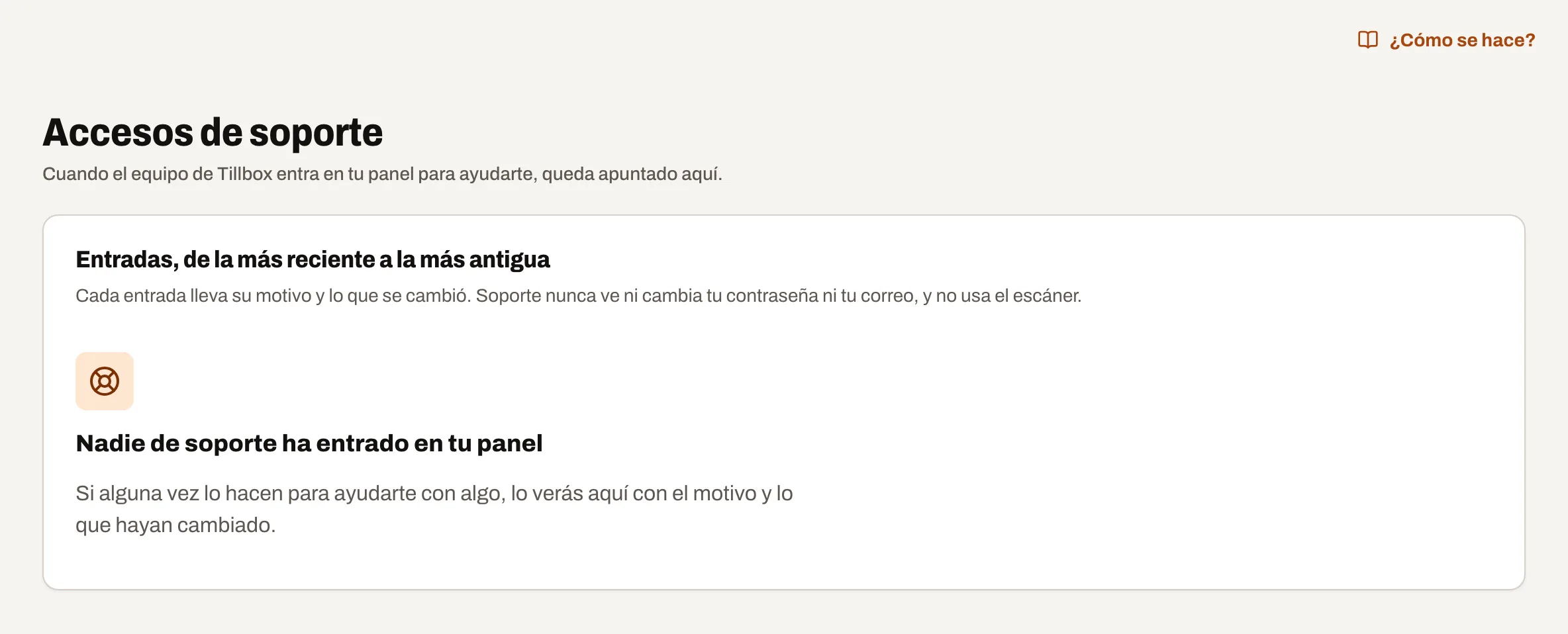
No hace falta que vigiles la pantalla. Tillbox te avisa de tres formas: te manda un correo («El soporte de Tillbox ha entrado en tu negocio») con el motivo y el modo, muestra una línea en el Resumen del panel («Soporte de Tillbox ha entrado en tu panel esta semana») con un enlace a «Ver qué hizo», y deja siempre el registro completo en esta lista.
Lo que soporte no puede ver ni hacer
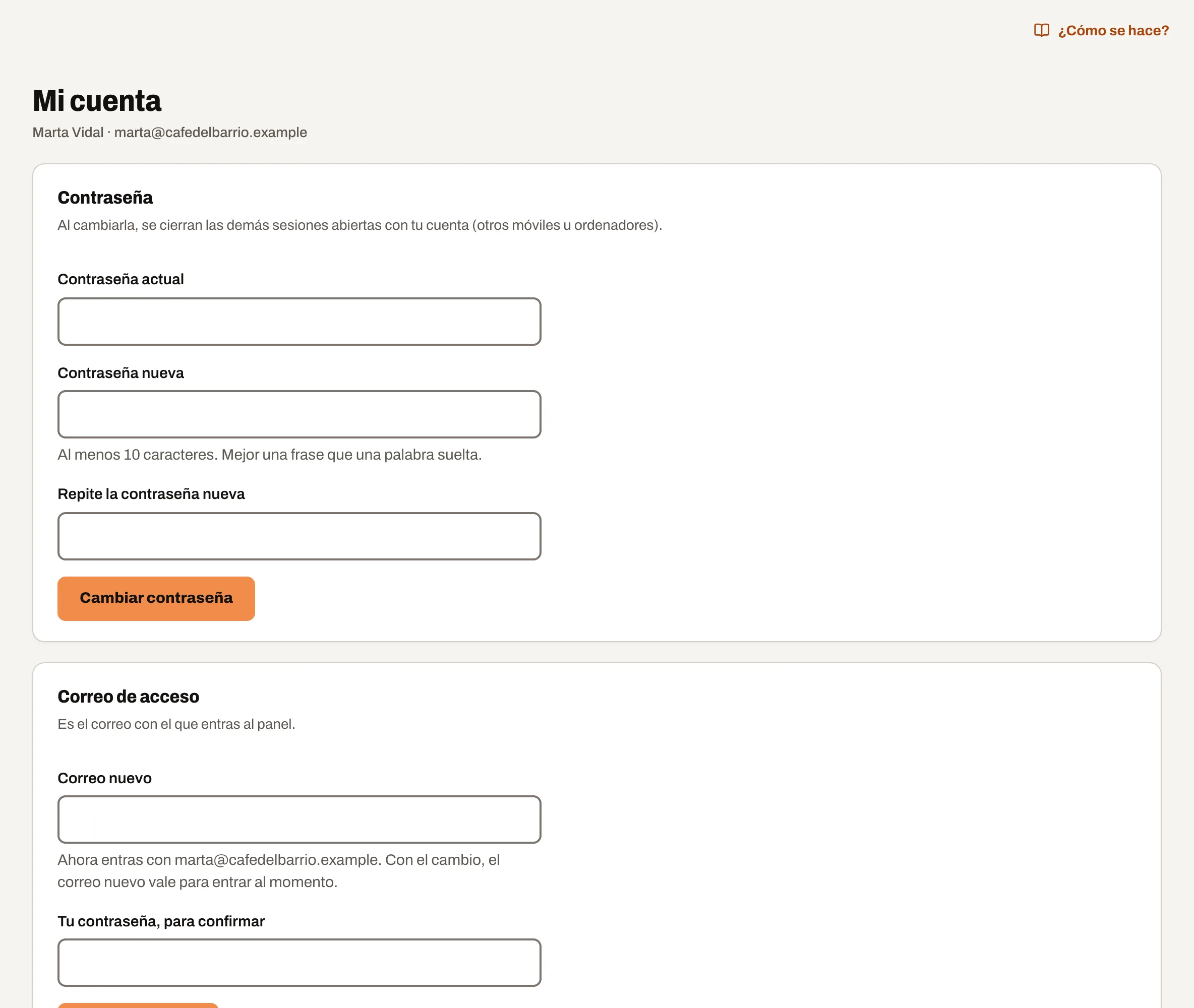
- Soporte nunca ve ni cambia tu contraseña ni tu correo de acceso: Mi cuenta le está cerrada.
- No usa el escáner del mostrador ni suma visitas.
- No puede descargar la copia completa de tus datos en ZIP. Solo puedes hacerlo tú.
- No puede crear claves de API ni rotar el secreto de un webhook.
- No gestiona tu facturación: en Facturación no hay botones de pago para soporte, solo los ve el dueño.
- En solo lectura tampoco puede descargar la lista de clientes en CSV.
Descargar tus clientes en CSV
Abre Clientes
Dónde Panel › Clientes
Entra en la lista de clientes. Si tienes al menos uno, arriba aparece el botón Descargar CSV.
Descarga el archivo
Dónde Panel › Clientes
Pulsa Descargar CSV. Obtienes un archivo que abre Excel, con una fila por cliente: Nombre, Apellidos, Correo, Teléfono, Cumpleaños, Puntos, Sellos, Última visita, Alta y Acepta comunicaciones. Las preguntas propias de tu formulario se añaden como columnas extra.
Puedes hacerlo cuando quieras, también antes de darte de baja y aunque tu cuenta esté bloqueada por un impago. Más sobre la lista en gestionar tus clientes.
La copia completa en ZIP
El CSV solo lleva los clientes. Si quieres todo, pide la copia completa: un ZIP con un archivo léeme, los clientes, el historial de movimientos, los avisos, el equipo, las automatizaciones, tu programa, tu formulario, el diseño de tu tarjeta y las imágenes que subiste.
Abre Mi cuenta
Dónde Panel › Mi cuenta
En la parte inferior del menú del panel, junto a «Salir», pulsa Mi cuenta. Baja hasta la tarjeta Tus datos.
Genera la copia
Dónde Panel › Mi cuenta › Tus datos
Pulsa Descargar todos mis datos. Tillbox prepara el archivo y, cuando está listo, aparece la línea «Último archivo» con su fecha y su tamaño.
Descárgalo
Dónde Panel › Mi cuenta › Tus datos
Pulsa Descargar el archivo. Se baja un ZIP con el nombre de tu negocio y la fecha.
- El archivo está disponible 30 días desde que lo generas; la pantalla indica hasta qué día.
- Puedes generar una copia nueva una vez cada hora.
- Contiene datos personales de tus clientes. Guárdalo en un sitio seguro y bórralo cuando ya no lo necesites.
Borrar datos
Hay tres niveles, de menos a más:
- Un cliente que te lo pide: desde su ficha, en Borrar datos. Se borran su nombre, correo, teléfono y cumpleaños, y su tarjeta deja de funcionar. El historial se conserva sin datos personales.
- Un cliente por su cuenta: en la página de su tarjeta, con Borrar mis datos, sin pasar por ti.
- Todo tu negocio: al darte de baja o por un impago prolongado, los datos se borran a los 60 días del bloqueo, y antes recibes por correo un enlace a una copia completa. El calendario está en facturación y baja.
Las explicaciones sobre privacidad son generales, no asesoría legal. Para las condiciones del tratamiento de datos, mira Privacidad y el encargo de tratamiento.
Si conectas Tillbox a otros programas, recuerda que las claves de API dan acceso a tus clientes: API y webhooks explica cómo crearlas y revocarlas.
Sigue leyendo
Para ver qué hace esta parte del producto sin entrar en los pasos: Seguridad y datos.
Siguiente guía: Bonos prepago: vende bonos y lleva su saldo