Antes de empezar
- Entrar con la cuenta de dueño: Mi cuenta es del dueño del negocio, y el equipo de soporte no tiene acceso a ella.
- Tu contraseña actual a mano, porque la piden tanto para cambiarla como para cambiar el correo.
- Si lo que buscas es descargar tus datos o ver los accesos de soporte, está en otra guía: accesos de soporte y cómo llevarte tus datos.
Dónde está Mi cuenta
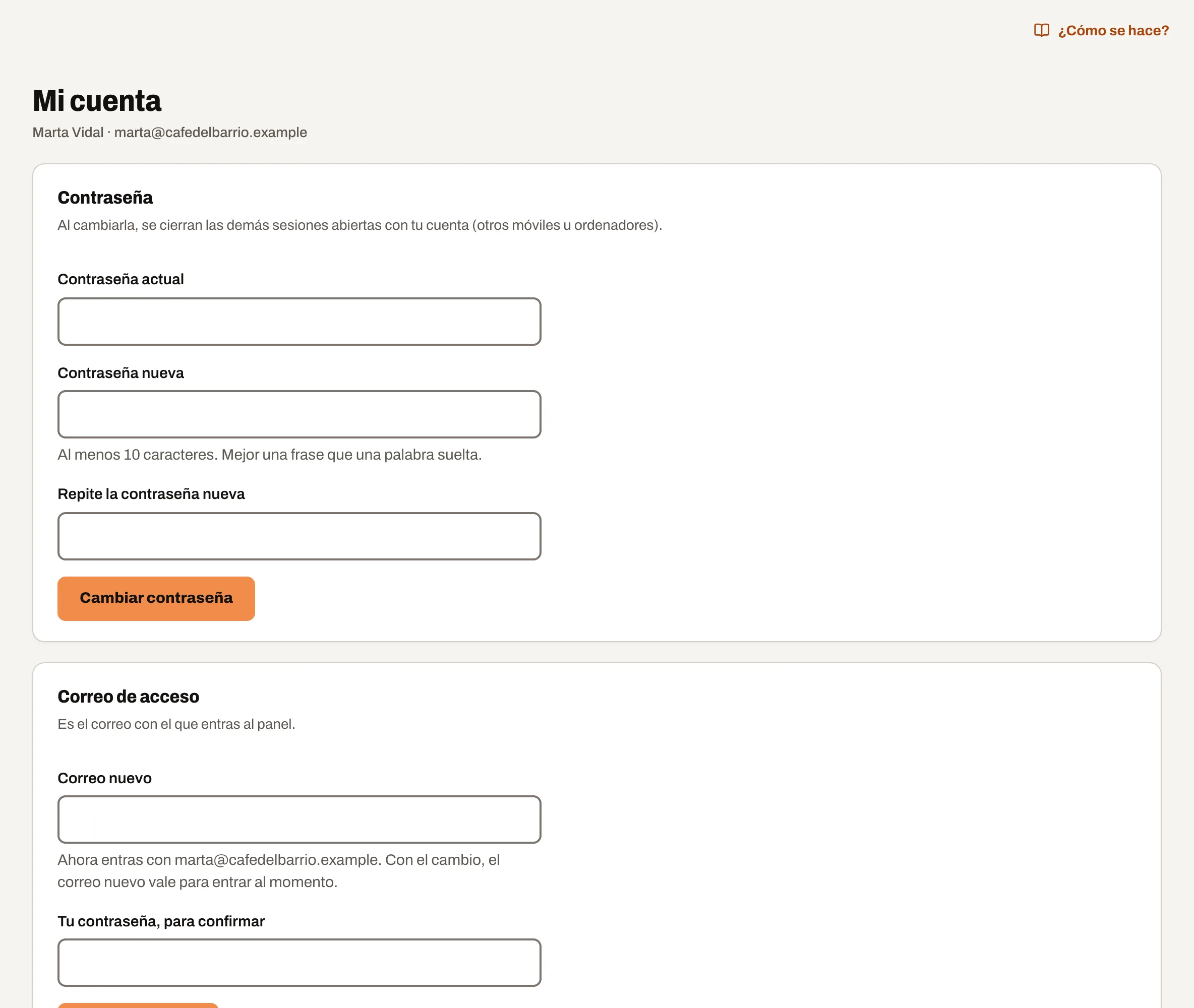
En el menú del panel, abajo, junto a Salir, está Mi cuenta. La pantalla tiene cuatro bloques, uno debajo de otro: Contraseña, Correo de acceso, Correos de Tillbox y Tus datos. Arriba, junto al título, aparecen tu nombre y el correo con el que has entrado.
Cambiar la contraseña
Abre Mi cuenta
Dónde Panel › Mi cuenta › Contraseña
Pulsa Mi cuenta en el menú del panel y ve al bloque Contraseña.
Escribe la contraseña actual y la nueva
Dónde Panel › Mi cuenta › Contraseña
Rellena Contraseña actual, Contraseña nueva y Repite la contraseña nueva. La nueva tiene que tener al menos 10 caracteres y ser distinta de la actual; mejor una frase que una palabra suelta.
Pulsa «Cambiar contraseña»
Dónde Panel › Mi cuenta › Contraseña › Cambiar contraseña
Si todo está bien, aparece «Contraseña cambiada. Vuelve a entrar con la nueva.» y se cierran las demás sesiones abiertas con tu cuenta (otros móviles u ordenadores). Entra de nuevo con la contraseña nueva.
- Si te dice «Esa no es tu contraseña actual.», revisa la primera casilla: no se cambia nada hasta que acierte.
- Si te dice que la nueva «tiene que ser distinta de la actual», escribe otra: no se admite repetir la misma.
Cambiar el correo de acceso
El correo de acceso es el que escribes para entrar al panel. Cambiarlo es cosa de un momento, pero ten en cuenta una cosa: el nuevo vale para entrar desde el mismo instante, así que escríbelo con cuidado y que sea uno al que tengas acceso.
Ve al bloque «Correo de acceso»
Dónde Panel › Mi cuenta › Correo de acceso
En Mi cuenta, baja hasta Correo de acceso. Ahí te recuerda con qué correo entras ahora.
Escribe el correo nuevo y tu contraseña
Dónde Panel › Mi cuenta › Correo de acceso
Rellena Correo nuevo y Tu contraseña, para confirmar. La contraseña se pide para asegurar que eres tú quien cambia el correo.
Pulsa «Cambiar correo»
Dónde Panel › Mi cuenta › Correo de acceso › Cambiar correo
Aparece «Correo cambiado. Desde ahora entras con» y el correo nuevo. La próxima vez que entres, usa ese correo y tu contraseña de siempre.
Elegir qué correos recibes
Tillbox te escribe de dos maneras. Unos correos son esenciales y llegan siempre: los de cobro, los de seguridad y los de accesos de soporte. Otros son opcionales y los eliges tú en el bloque Correos de Tillbox.
| Correo | Qué es |
|---|---|
| Resumen mensual | El día 1 de cada mes: tus visitas, clientes nuevos y premios frente al mes anterior. |
| Aviso de inactividad | Si pasan 14 días sin ninguna visita, con ideas para reactivar el negocio. |
| Recordatorios de arranque | Durante la primera semana, lo que todavía te falta para empezar. |
Abre «Correos de Tillbox»
Dónde Panel › Mi cuenta › Correos de Tillbox
En Mi cuenta, baja hasta el bloque Correos de Tillbox. Ves la lista Correos que quieres recibir con una casilla por cada correo opcional.
Marca los que quieres y desmarca los que no
Dónde Panel › Mi cuenta › Correos de Tillbox › Correos que quieres recibir
Cada casilla trae debajo una explicación de cuándo llega ese correo. Deja marcados solo los que te sirvan.
Pulsa «Guardar mis correos»
Dónde Panel › Mi cuenta › Correos de Tillbox › Guardar mis correos
Aparece «Guardado. Los correos de cobro, de seguridad y de accesos de soporte siguen llegando siempre.» Los cambios valen desde ese momento.
Buenas costumbres con tu cuenta
- Usa una contraseña que no repitas en otros sitios: la cuenta de dueño controla tus clientes y tus avisos.
- No compartas tu contraseña con tu equipo. Para que un empleado sume en el mostrador, dale su propio PIN en equipo y PIN: no necesita tu cuenta.
- Cambia la contraseña si alguien que la conocía deja de trabajar contigo. Al cambiarla se cierran las demás sesiones, así que nadie sigue dentro con la antigua.
- Si cambias de correo, comprueba que sigues recibiendo los correos de cobro y de seguridad en el nuevo: son los que no se pueden desactivar.
Sigue leyendo
Para ver qué hace esta parte del producto sin entrar en los pasos: Seguridad y datos.
Siguiente guía: Cómo crear tu tarjeta de fidelidad en Tillbox